Stručná odpověď
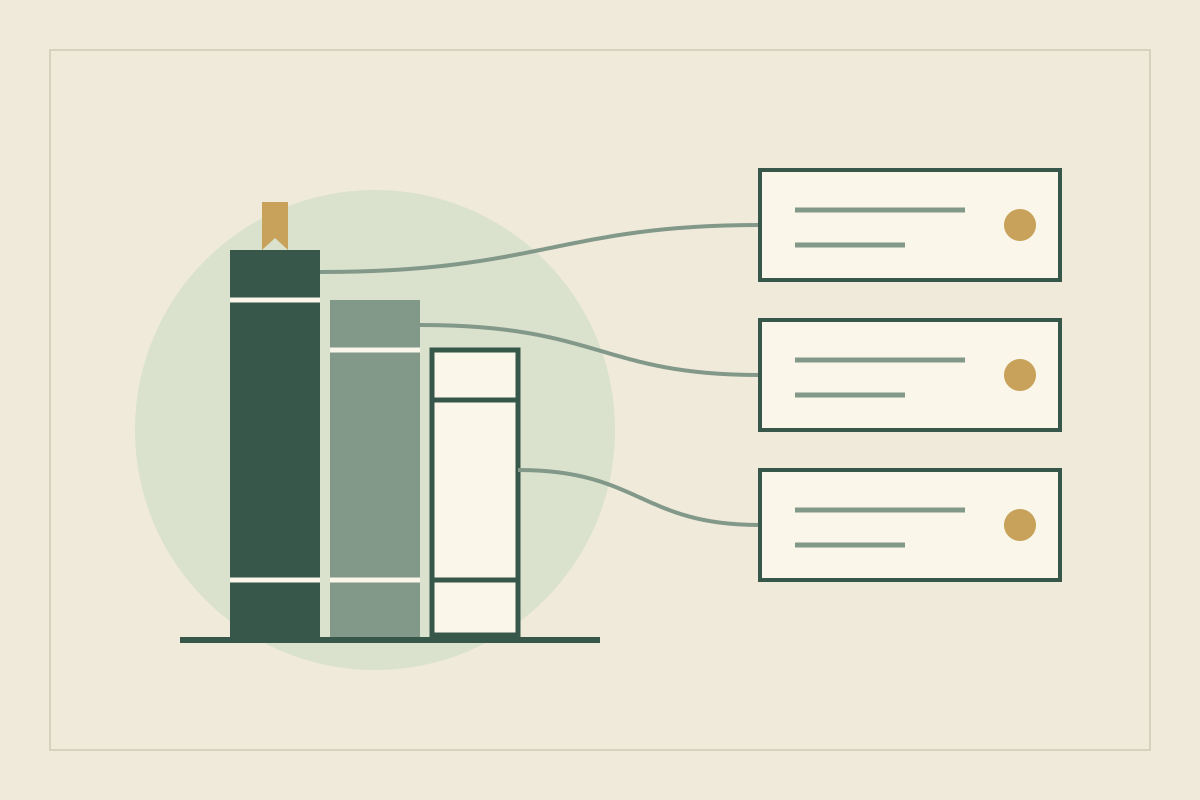
Materiály ke světu držte ve složkách mimo složku Draft nebo Manuscript, aby se nezapočítávaly do počtu slov a nedostaly se do kompilované knihy, a začněte od složek Characters, Places a Research ze šablony pro beletrii. Opakující se typy záznamů proměňte ve vlastní šablony dokumentů, scény označujte klíčovými slovy pro postavy a místa, vyhledávání si ukládejte jako kolekce a scény propojujte s náčrty pomocí odkazů na dokumenty, které ve výchozím nastavení zanechají v cílovém dokumentu záložku se zpětným odkazem. Scrivener propojí jen to, co sami propojíte nebo označíte, jeho vlastní pole pro data uchovávají skutečná kalendářní data a projekt by nikdy neměl být otevřený k úpravám na dvou místech současně.
Scrivener už obsahuje vaše kapitoly, takže když svět uložíte do stejného projektu, máte jedno okno, jednu zálohu a uprostřed scény nemusíte přepínat mezi aplikacemi. Rizikem je binder, ve kterém se reálie světa přesouvají do složky s rukopisem a každý důležitý fakt leží v jednom dlouhém dokumentu, na který nelze odkázat.
Literature & Latte představuje Scrivener jako jedno místo pro vaše poznámky, rešerše i psaní (přehled). Tento návod staví svět uvnitř projektu ve Scriveneru 3 pomocí funkcí, které výrobce dokumentuje pro macOS a Windows. Sleduje vymyšlený fantasy román The Singing Seam z hornického městečka Hollowmere: zkoušečku kovů Ysolde Brand, jejího bratra Corina, strážce Haska a důlní patro zvané Deep Gallery, kde podle horníků stříbro před závalem zpívá.
Svět držte mimo složku s rukopisem#
Každý projekt má tři kořenové složky: Draft (v některých šablonách Manuscript), Research a Trash. Šablony pro beletrii přidávají složky jako Characters, Places a Notes (složka Research). Materiály ke světu dávejte do složek vedle složky Draft, nikdy dovnitř. Složky mimo nejvyšší složku Draft nebo Manuscript se nezapočítávají do počtu slov projektu a nekompilují se (tvorba světa).
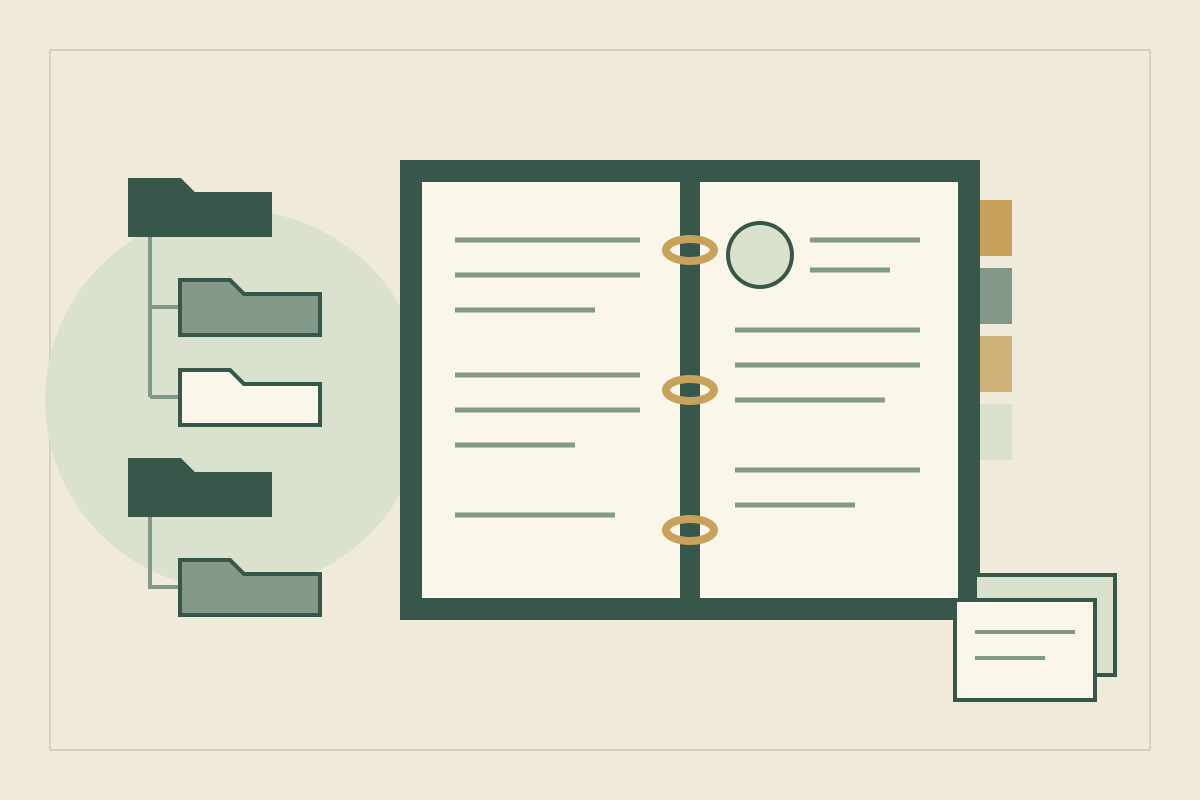
Tentýž článek doporučuje podsložky v Characters pro rodiny, frakce nebo regiony a stejné seskupení v Places. Binder pro Hollowmere vypadá takto, přičemž Svět je složka, kterou si přidáte sami:
Manuscript
Characters
  Rodina Brandových
  Strážci
Places
  Hollowmere
  Pod horou
Svět
  Reálie
  Slovníček
  Chronologie
Research
Template Sheets
Trash
Začněte od náčrtů, pak si vytvořte vlastní šablony#
Ve šabloně pro beletrii vyberte složku Characters a stiskněte Return, čímž přidáte Character Sketch (náčrt postavy), nebo zvolte Character Sketch z tlačítka Add na panelu nástrojů. Setting Sketch (náčrt prostředí) funguje ve složce Places stejně (postavy, místa). Jejich nadpisy jsou jen návrhy: náčrt prostředí nabízí nadpisy jako Role in Story, Season, Sights, Sounds a Smell a kterýkoli z nich můžete přepsat. Přetáhněte obrázek do oblasti synopse v Inspectoru a nástěnka (corkboard) složky ho zobrazí na příslušné kartě (postavy). Náčrty postav obsahují jen šablony pro beletrii, takže projekt založený z jiné šablony potřebuje vlastní list.
Hollowmere potřebuje záznamy, které oba náčrty nepokrývají: reálie, frakce, pojmy do slovníčku. Pro každý z nich si vytvořte šablonu dokumentu. Založte složku mimo Draft, potom zvolte Project > Project Settings > Special Folders a nastavte ji jako složku šablon; projekt může mít jen jednu (šablony dokumentů, příručka pro Windows). Její dokumenty se pak objeví v nabídce Project > New from Template i v nabídce tlačítka Add. Šablona pro reálie má čtyři nadpisy:
Reálie: [název]
Co je pravda:
Čemu lidé věří:
Kdo to ví a odkdy:
Poprvé v textu:
Záznam o zpěvu stříbra uvádí, že zvuk je skutečný a vychází ze sedajících výztuží, že ho horníci berou jako znamení, že ho změřila jen Ysolde a že se poprvé objevuje v 6. kapitole. Právě oddělení pravdy a víry v šabloně vám později umožní odhalovat reálie bez infodumpu.
Rešerše ukládejte vedle rukopisu#
Složka Research přijímá textové soubory, PDF, obrázky, zvuk, video a webové stránky a také jakýkoli jiný soubor, i když ho Scrivener neumí zobrazit. Složku můžete přejmenovat, ale ne smazat. Příkaz File > Import > Web Page uloží snímek stránky, který si můžete přečíst offline (složka Research).
Velké importy projekt zvětšují. Když rešerše importujete jako aliasy (macOS) nebo zástupce (Windows), soubory zůstanou mimo projekt, ale po přesunu projektu na jiný počítač se neotevřou. Chcete-li psát s podkladem na očích, rozdělte editor a rešerši otevřete v druhé polovině (složka Research).
Ručně kreslená mapa městečka a důlních pater v Hollowmere je ve složce Research a během psaní honičky ve 14. kapitole ji máte otevřenou v rozděleném editoru. Pokud tu svou ještě nemáte nakreslenou, začněte obtížnou cestou.
Scény označte klíčovými slovy a uložte kolekce#
Klíčová slova (keywords) označují dokumenty postavami, místy nebo čímkoli jiným, co budete chtít později najít. Zvolte Project > Show Project Keywords, tlačítkem + přidejte klíčová slova a přetáhněte je na libovolný dokument. Klíčová slova můžete vnořit pod nadřazené slovo, například Characters, a přejmenované klíčové slovo zůstane u všech dokumentů, které už jsou jím označené (klíčová slova).
Kolekce (collections) z vyhledávání dělají seznamy, ke kterým se můžete vracet. Standardní kolekce je seznam dokumentů, které vyberete; kolekce uloženého vyhledávání si pamatuje vyhledávání v projektu a při každém otevření se obnoví (kolekce). Pro strukturovaná fakta přidávají vlastní metadata (custom metadata) pole v Inspectoru a sloupce v outlineru ve čtyřech typech: text, zaškrtávací políčko, seznam a datum; nastavíte je v Project > Project Settings (příručka pro macOS).
| Otázka při psaní | Nástroj ve Scriveneru | Příklad z Hollowmere |
|---|---|---|
| Ve kterých scénách je Ysolde? | Klíčové slovo pro každou postavu | „Ysolde“ |
| Co se děje v Deep Gallery? | Kolekce uloženého vyhledávání | „Scény v Deep Gallery“ |
| Z čího pohledu je tato scéna? | Štítek zobrazený v binderu | Ysolde nebo Corin |
| Kdy se scéna odehrává podle kalendáře světa? | Vlastní pole metadat typu text nebo seznam | „Sedmé tání“ |
| Co jsem rozhodl o zpěvu stříbra? | Dokument z vaší šablony pro reálie | „Zpěv stříbra“ |
Štítky (labels) můžete přejmenovat nebo přidat vlastní s vlastními barvami a vyznačit jimi perspektivu nebo prostředí (tvorba světa).
Propojte scény s náčrty a čtěte zpětné odkazy#
Ve scéně označte jméno, klikněte pravým tlačítkem, zvolte Link to Document a vyberte náčrt; New Link vytvoří dokument, pokud ještě neexistuje. Chcete-li propojovat už při psaní, zapněte Automatically detect [[document links]] na kartě Corrections v Settings (macOS) nebo Options (Windows); název napsaný mezi dvojité hranaté závorky pak odkáže na příslušný dokument, nebo nabídne jeho vytvoření. Odkazy fungují i v podokně Notes daného dokumentu v Inspectoru, takže křížové odkazy nemusí být v samotném textu (odkazy).
Ve výchozím nastavení přidá odkaz do cílového dokumentu záložku (bookmark) mířící zpět na dokument, ze kterého odkazujete, takže záložky náčrtu v Inspectoru vypisují scény, které na něj odkazují. Tato volba se nachází v nastavení pod Behaviors, Document Links. I bez odkazu nabídne kliknutí pravým tlačítkem na označenou frázi, která odpovídá názvu dokumentu, otevření tohoto dokumentu (příručka pro macOS). Šablona Fiction navíc přidává záložky projektu pro složky Characters, Places a Notes (záložky).
Jedno přejmenování napříč projektem#
Při revizi se z Deep Gallery stane Sunken Gallery. Postupujte v tomto pořadí:
- Přejmenujte náčrt prostředí. Odkazy si pamatují dokument, na který ukazují, nejen svůj viditelný text, takže k němu dál vedou (odkazy).
- Přečtěte si jeho zpětné odkazy. Záložky náčrtu ukazují, které scény a dokumenty s reáliemi na něj odkazovaly; ty si znovu přečtěte jako první.
- Obnovte text odkazů ve svých poznámkách. Označte propojené pasáže a použijte Edit > Text Tidying > Update Document Links to Use Target Titles, které přepíše text každého odkazu na aktuální název a odstraní odkazy, jejichž cíl zmizel (příručka pro macOS). V rukopisu kontrolujte každý odkaz ručně: „stará štola“ může být napsaná správně.
- Přejmenujte klíčové slovo. Dvakrát na něj klikněte v panelu Project Keywords; označené dokumenty si ho ponechají (klíčová slova).
- Vyhledejte starý název. Project Search najde zmínky, které nezaznamenal žádný odkaz ani klíčové slovo. Potom nahraďte kolekci uloženého vyhledávání, která stále spouští své původní vyhledávání (kolekce).
Co Scrivener pro svět neudělá#
Scrivener uspořádává dokumenty; sám o sobě svět nesleduje. Nejvíc záleží na těchto omezeních:
- Propojí jen to, co propojíte vy. Zpětné odkazy vznikají z odkazů a záložek, které vytvoříte, a klíčová slova i kolekce odrážejí to, co jste označili nebo vyhledali. Zmínku, kterou jste nikdy nepropojili, najdete jen vyhledáváním.
- Data jsou skutečná data. Vlastní pole metadat typu datum ukládají skutečná data a časy (příručka pro macOS). Vymyšlený kalendář, jako je počítání tání v Hollowmere, patří do pole typu text nebo seznam a samotnou chronologii si hlídáte sami; metodu nabízí návod k časové ose.
- Jeden člověk, jedna otevřená kopie. Příručka uvádí, že projekt by nikdy neměl být otevřený víckrát současně a nikdy by se neměl otevírat k úpravám, zatímco ho upravuje někdo jiný. Funkce Import Project umožňuje jen omezenou formu spolupráce, a to sloučením kopie spolupracovníka zpět do projektu (příručka pro macOS).
- Rešerše importované jako aliasy zůstanou na místě. Soubory importované jako aliasy nebo zástupci s projektem necestují (složka Research).
Silné stránky
- Poznámky ke světu, rešerše a rukopis v jednom projektu
- Šablony, klíčová slova a kolekce přizpůsobené knize
- Odkazy na dokumenty, které zanechávají záložky se zpětnými odkazy
Omezení
- Propojení existují jen tam, kde sami odkážete nebo označíte
- Vlastní pole pro data uchovávají skutečná data, ne vymyšlený kalendář
- Není stavěný na to, aby jeden projekt upravovali dva lidé současně
Nastavení pro samostatný román, nebo sérii#
U samostatného románu žije všechno v projektu románu. Série vyvolává jednu otázku: jak se svět dostane z projektu jedné knihy do projektu další? Literature & Latte popisuje tři cesty (příručka pro macOS, šablony projektů).
| Přístup | Jak | Na co si dát pozor |
|---|---|---|
| Kopírovat dopředu do každé knihy | Přetáhněte dokumenty mezi otevřenými projekty, nebo použijte Documents > Copy to Project; klíčová slova, štítky a další metadata se přenesou s nimi | Každá kniha má vlastní kopii, takže pozdější změna se zpět nepřenese |
| Samostatný referenční projekt pro sérii | Edit > Copy Special > Copy Document as External Link a pak vložit do seznamu záložek nebo do textu | Tyto odkazy otevírají druhý projekt ve vašem počítači, takže ho mějte tam, kde ho Scrivener najde |
| Uložená šablona projektu | File > Save as Template, jakmile jsou složky, šablony dokumentů a záložky nastavené | Šablona přenáší strukturu, ne fakta z předchozí knihy |
Podle nás zůstává referenční projekt v trilogii déle přesný, protože každý fakt má jeden domov; u dilogie je jednodušší kopírovat dopředu. Tak či tak jsou návyky z návodu, jak vést bibli knižní série, například uvádět, kde se každý fakt objevuje, důležitější než zvolená cesta.
Časté chyby ve světě ve Scriveneru#
| Chyba | Náprava |
|---|---|
| Poznámky ke světu uvnitř složky Draft | Přesuňte je do složek vedle ní, mimo počet slov a kompilaci |
| Jeden dlouhý dokument „Svět“ | Jeden dokument na osobu, místo nebo pravidlo, aby na něj mohly mířit odkazy a klíčová slova |
| Klíčové slovo pro každé podstatné jméno | Klíčová slova pro postavy, místa a linky, které vyhledáváte |
| Skutečná data pro vymyšlený kalendář | Vlastní pole metadat typu text nebo seznam |
| Každý podkladový soubor importovaný celý | Aliasy nebo zástupci pro velké soubory, s vědomím, že zůstanou na jednom počítači |
| Projekt otevřený na dvou počítačích | Na jednom ho zavřete dřív, než ho otevřete na druhém |
Pokud chcete mít poznámky mimo aplikaci na psaní, porovnejte toto nastavení s malým zápisníkem v Obsidianu nebo s širším výběrem nástrojů pro tvorbu světa.
Zdroje
- Literature & Latte: Scrivener overview · 11. října 2026
- Literature & Latte blog: How to use Scrivener for worldbuilding · 11. října 2026
- Literature & Latte blog: Use Scrivener’s Research folder to store information about your project · 11. října 2026
- Literature & Latte blog: How to manage your characters in Scrivener · 11. října 2026
- Literature & Latte blog: How to manage places and setting sketches in Scrivener · 11. října 2026
- Literature & Latte blog: How to create and use custom document templates in Scrivener · 11. října 2026
- Literature & Latte blog: Use keywords to manage your Scrivener projects · 11. října 2026
- Literature & Latte blog: How to use Scrivener’s collections · 11. října 2026
- Literature & Latte blog: How to use internal links in Scrivener projects · 11. října 2026
- Literature & Latte blog: Use bookmarks in Scrivener projects · 11. října 2026
- Literature & Latte blog: Create custom templates for your Scrivener projects · 11. října 2026
- Literature & Latte: Scrivener 3 user manual for macOS (PDF, March 2026 revision) · 11. října 2026
- Literature & Latte: Scrivener 3 user manual for Windows (PDF, March 2026 revision) · 11. října 2026