In breve
Tieni il materiale sul mondo in cartelle fuori dalla cartella Draft o Manuscript, così resta escluso dal conteggio delle parole e dal libro compilato, e parti dalle cartelle Characters, Places e Research di un template per la narrativa. Trasforma i tipi di voce ricorrenti in template di documento tuoi, etichetta le scene con parole chiave per personaggi e luoghi, salva le ricerche come collezioni e collega le scene alle schede con i link tra documenti, che per impostazione predefinita lasciano sul documento di destinazione un segnalibro di ritorno. Scrivener collega solo ciò che colleghi o etichetti tu, i suoi campi data personalizzati contengono date reali del calendario, e un progetto non dovrebbe mai essere aperto in modifica in due posti contemporaneamente.
Scrivener contiene già i tuoi capitoli, quindi tenere il mondo nello stesso progetto significa una sola finestra, un solo backup e nessun cambio di app a metà scena. Il rischio è un binder (il raccoglitore dei documenti di Scrivener) in cui la lore scivola nella cartella del manoscritto e ogni fatto importante sta in un unico lungo documento a cui non puoi rimandare con un link.
Literature & Latte presenta Scrivener come un unico posto per appunti, ricerche e scrittura (panoramica). Questa guida prepara un mondo dentro un progetto di Scrivener 3 usando funzioni documentate per macOS e Windows. Segue un fantasy inventato, La vena che canta, ambientato nella città mineraria di Hollowmere: la saggiatrice Ysolde Brand, suo fratello Corin, il guardiano Hask e un livello della miniera chiamato Galleria Profonda dove, dicono i minatori, l’argento canta prima di un crollo.
Tieni il mondo fuori dalla cartella del manoscritto#
Ogni progetto ha tre cartelle principali: Draft (chiamata Manuscript in alcuni template), Research e Trash. I template per la narrativa aggiungono cartelle come Characters, Places e Notes (cartella Research). Metti il materiale sul mondo in cartelle accanto a Draft, mai al suo interno. Le cartelle che stanno fuori dalla cartella Draft o Manuscript di primo livello non entrano nel conteggio delle parole del progetto e non vengono compilate (worldbuilding).
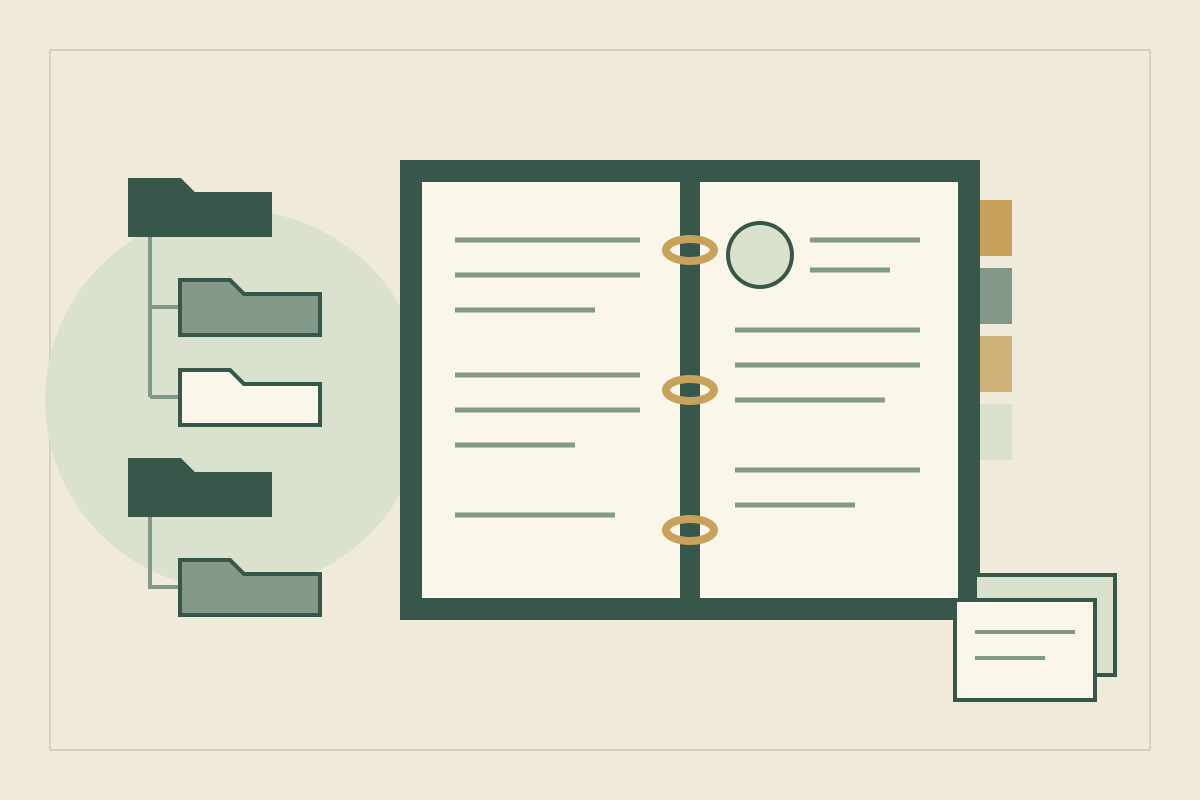
Lo stesso articolo suggerisce sottocartelle dentro Characters per famiglie, fazioni o regioni, e lo stesso tipo di raggruppamento dentro Places. Il binder di Hollowmere ha questo aspetto, con Mondo come cartella che aggiungi tu:
Manuscript
Characters
  La famiglia Brand
  I Guardiani
Places
  Hollowmere
  Sotto la montagna
Mondo
  Lore
  Glossario
  Cronologia
Research
Template Sheets
Trash
Parti dalle schede, poi crea i tuoi template#
In un template per la narrativa, seleziona la cartella Characters e premi Invio per aggiungere un Character Sketch (scheda del personaggio), oppure scegli Character Sketch dal pulsante Add della barra degli strumenti. I Setting Sketch (schede dell’ambientazione) funzionano allo stesso modo in Places (personaggi, luoghi). I loro titoli sono solo suggerimenti: una scheda dell’ambientazione propone intestazioni come Role in Story, Season, Sights, Sounds e Smell (ruolo nella storia, stagione, vista, suoni, odori), e puoi sostituire il testo di ciascuna. Trascina un’immagine nell’area della sinossi dell’Inspector e il corkboard (la bacheca di sughero) della cartella la mostra su quella scheda (personaggi). Solo i template per la narrativa includono i Character Sketch, quindi un progetto nato da un altro template ha bisogno di una scheda propria.
A Hollowmere servono voci che le due schede non coprono: lore, fazioni, termini del glossario. Crea un template di documento per ciascuna. Crea una cartella fuori da Draft, poi scegli Project > Project Settings > Special Folders e impostala come cartella dei template; un progetto ne può avere una sola (template di documento, manuale per Windows). I suoi documenti compaiono poi in Project > New from Template e nel menu del pulsante Add. Il template per la lore ha quattro titoli:
Lore: [nome]
Che cosa è vero:
Che cosa crede la gente:
Chi lo sa, e da quando:
Prima apparizione sulla pagina:
La voce sul canto dell’argento registra che il suono è reale e viene dalle travi di sostegno che si assestano, che i minatori lo considerano un presagio, che solo Ysolde lo ha misurato e che compare per la prima volta nel capitolo 6. Tenere separati nel template ciò che è vero e ciò che si crede è proprio ciò che più avanti ti permette di raccontare la lore senza infodump.
Conserva le ricerche accanto alla bozza#
La cartella Research accetta file di testo, PDF, immagini, audio, video e pagine web, e qualsiasi altro file anche se Scrivener non è in grado di mostrarlo. Puoi rinominare la cartella ma non eliminarla. File > Import > Web Page salva un’istantanea che puoi leggere offline (cartella Research).
Le importazioni pesanti fanno crescere il progetto. Importare le ricerche come alias (macOS) o collegamenti (Windows) tiene i file fuori dal progetto, ma non si apriranno se lo sposti su un altro computer. Per scrivere con un riferimento sotto gli occhi, dividi l’editor e apri la ricerca nell’altra metà (cartella Research).
La mappa disegnata a mano della città e dei livelli della miniera di Hollowmere sta in Research, aperta nell’editor diviso mentre scrivi l’inseguimento del capitolo 14. Se non hai ancora disegnato la tua, parti da un viaggio difficile.
Etichetta le scene con parole chiave, poi salva le collezioni#
Le parole chiave (Keywords) contrassegnano i documenti con personaggi, luoghi o qualsiasi altra cosa che vuoi ritrovare in seguito. Scegli Project > Show Project Keywords, aggiungi parole chiave con il pulsante + e trascinane una su un documento qualsiasi. Puoi annidare le parole chiave sotto una principale, come Personaggi, e se rinomini una parola chiave questa resta su tutti i documenti già etichettati (parole chiave).
Le collezioni (Collections) trasformano le ricerche in elenchi a cui tornare. Una collezione standard è un elenco di documenti che scegli tu; una collezione di ricerca salvata conserva una ricerca nel progetto e si aggiorna ogni volta che la apri (collezioni). Per i fatti strutturati, i metadati personalizzati aggiungono campi all’Inspector e colonne all’outliner in quattro tipi (testo, casella di spunta, elenco e data), da configurare in Project > Project Settings (manuale per macOS).
| Domanda durante la stesura | Strumento di Scrivener | Esempio di Hollowmere |
|---|---|---|
| In quali scene c’è Ysolde? | Una parola chiave per ogni personaggio | «Ysolde» |
| Che cosa succede nella Galleria Profonda? | Una collezione di ricerca salvata | «Scene nella Galleria Profonda» |
| Di chi è il punto di vista di questa scena? | Un’etichetta mostrata nel binder | Ysolde o Corin |
| Quando cade questa scena nel calendario del mondo? | Un campo di metadati personalizzati di tipo testo o elenco | «Settimo Disgelo» |
| Che cosa ho deciso sul canto dell’argento? | Un documento creato dal tuo template per la lore | «Canto dell’argento» |
Le etichette (Labels) si possono rinominare, o aggiungere con colori tuoi, per segnare il punto di vista o l’ambientazione (worldbuilding).
Collega le scene alle schede e leggi i link di ritorno#
Seleziona un nome in una scena, fai clic con il tasto destro, scegli Link to Document e poi la scheda; New Link crea il documento se non esiste ancora. Per creare i link mentre scrivi, attiva Automatically detect [[document links]] nella scheda Corrections di Settings (macOS) o Options (Windows): un titolo scritto tra doppie parentesi quadre diventa allora un link a quel documento, oppure ti viene proposto di crearlo. I link funzionano anche nel riquadro Notes dell’Inspector di un documento, che tiene i rimandi fuori dalla prosa (link).
Per impostazione predefinita, un link aggiunge al documento di destinazione un segnalibro che punta al documento da cui parte il link, quindi i segnalibri di una scheda nell’Inspector elencano le scene che rimandano a lei. L’opzione si trova nelle impostazioni, in Behaviors, Document Links. Anche senza link, se fai clic con il tasto destro su un’espressione selezionata che corrisponde al titolo di un documento, Scrivener ti propone di aprire quel documento (manuale per macOS). Il template Fiction aggiunge anche segnalibri di progetto per le cartelle Characters, Places e Notes (segnalibri).
Segui un cambio di nome attraverso il progetto#
In revisione, la Galleria Profonda diventa la Galleria Sommersa. Procedi in quest’ordine:
- Rinomina la scheda dell’ambientazione. I link memorizzano il documento a cui puntano, non solo il testo visibile, quindi continuano a raggiungerlo (link).
- Leggi i suoi link di ritorno. I segnalibri della scheda mostrano quali scene e documenti di lore vi rimandano; rileggi prima quelli.
- Aggiorna il testo dei link nei tuoi appunti. Seleziona i passaggi con link e usa Edit > Text Tidying > Update Document Links to Use Target Titles, che riscrive il testo di ogni link con il titolo attuale ed elimina i link la cui destinazione non esiste più (manuale per macOS). Nel manoscritto, invece, controlla ogni link a mano: «la vecchia galleria» potrebbe andare bene così com’è.
- Rinomina la parola chiave. Fai doppio clic su di essa nel pannello Project Keywords; i documenti etichettati la mantengono (parole chiave).
- Cerca il vecchio nome. Project Search trova le menzioni che nessun link o parola chiave ha registrato. Poi sostituisci la collezione di ricerca salvata, che esegue ancora la ricerca originale (collezioni).
Che cosa Scrivener non fa per un mondo#
Scrivener organizza documenti; non tiene traccia di un mondo da solo. Questi sono i limiti che contano di più:
- Collega solo ciò che colleghi tu. I link di ritorno nascono dai link e dai segnalibri che crei, e parole chiave e collezioni riflettono ciò che hai etichettato o cercato. Una menzione mai collegata salta fuori solo con una ricerca.
- Le date sono date reali. I campi data dei metadati personalizzati memorizzano date e orari reali (manuale per macOS). Un calendario inventato come i Disgeli di Hollowmere va in un campo di testo o di elenco, e la cronologia stessa devi controllarla tu; la guida alla timeline suggerisce un metodo.
- Una persona, una copia aperta. Il manuale dice che un progetto non dovrebbe mai essere aperto più di una volta nello stesso momento, né aperto in modifica mentre qualcun altro lo sta modificando. La funzione Import Project consente solo una forma limitata di collaborazione, reintegrando nel progetto la copia di un collaboratore (manuale per macOS).
- Le ricerche importate come alias restano indietro. I file importati come alias o collegamenti non viaggiano con il progetto (cartella Research).
Punti di forza
- Appunti sul mondo, ricerche e manoscritto in un solo progetto
- Template, parole chiave e collezioni modellati sul libro
- Link tra documenti che lasciano segnalibri di ritorno
Limiti
- I collegamenti esistono solo dove colleghi o etichetti
- I campi data personalizzati contengono date reali, non un calendario inventato
- Non è pensato per due persone che modificano lo stesso progetto nello stesso momento
Configuralo per un romanzo autoconclusivo o per una serie#
Per un romanzo autoconclusivo, tutto sta nel progetto del romanzo. Una serie pone una domanda: come passa il mondo dal progetto di un libro a quello del successivo? Literature & Latte descrive tre strade (manuale per macOS, template di progetto).
| Approccio | Come | Attenzione a |
|---|---|---|
| Copiare in avanti in ogni libro | Trascina i documenti tra progetti aperti, oppure usa Documents > Copy to Project; parole chiave, etichette e altri metadati vengono copiati insieme | Ogni libro ha la sua copia, quindi una modifica successiva non torna indietro |
| Un progetto di riferimento separato per la serie | Edit > Copy Special > Copy Document as External Link, poi incolla in un elenco di segnalibri o nel testo | Questi link aprono l’altro progetto sul tuo computer, quindi tienilo dove Scrivener possa trovarlo |
| Un template di progetto salvato | File > Save as Template, dopo aver impostato cartelle, template di documento e segnalibri | Un template porta con sé la struttura, non i fatti del libro precedente |
Secondo noi, in una trilogia un progetto di riferimento resta accurato più a lungo, perché ogni fatto ha una sola sede; copiare in avanti è più semplice per una dilogia. In ogni caso, le abitudini descritte nella guida su come tenere una bibbia della serie, come indicare dove compare ogni fatto, contano più della strada scelta.
Errori comuni con un mondo in Scrivener#
| Errore | Soluzione |
|---|---|
| Appunti sul mondo dentro la cartella Draft | Spostali in cartelle accanto, fuori dal conteggio delle parole e dalla compilazione |
| Un unico, lungo documento «Mondo» | Un documento per ogni persona, luogo o regola, così link e parole chiave possono puntarci |
| Una parola chiave per ogni sostantivo | Parole chiave per i personaggi, i luoghi e i fili narrativi che cerchi davvero |
| Date reali per un calendario inventato | Un campo di metadati personalizzati di tipo testo o elenco |
| Ogni file di riferimento importato per intero | Alias o collegamenti per i file grandi, sapendo che restano su un solo computer |
| Il progetto aperto su due computer | Chiudilo su uno prima di aprirlo sull’altro |
Se vuoi appunti che vivano fuori dal tuo programma di scrittura, confronta questa configurazione con un piccolo quaderno in Obsidian o con la più ampia selezione di strumenti di worldbuilding.
Fonti
- Literature & Latte: Scrivener overview · 11 ottobre 2026
- Literature & Latte blog: How to use Scrivener for worldbuilding · 11 ottobre 2026
- Literature & Latte blog: Use Scrivener’s Research folder to store information about your project · 11 ottobre 2026
- Literature & Latte blog: How to manage your characters in Scrivener · 11 ottobre 2026
- Literature & Latte blog: How to manage places and setting sketches in Scrivener · 11 ottobre 2026
- Literature & Latte blog: How to create and use custom document templates in Scrivener · 11 ottobre 2026
- Literature & Latte blog: Use keywords to manage your Scrivener projects · 11 ottobre 2026
- Literature & Latte blog: How to use Scrivener’s collections · 11 ottobre 2026
- Literature & Latte blog: How to use internal links in Scrivener projects · 11 ottobre 2026
- Literature & Latte blog: Use bookmarks in Scrivener projects · 11 ottobre 2026
- Literature & Latte blog: Create custom templates for your Scrivener projects · 11 ottobre 2026
- Literature & Latte: Scrivener 3 user manual for macOS (PDF, March 2026 revision) · 11 ottobre 2026
- Literature & Latte: Scrivener 3 user manual for Windows (PDF, March 2026 revision) · 11 ottobre 2026