Det korta svaret
Lägg världsmaterialet i mappar utanför mappen Draft eller Manuscript, så att det inte räknas in i ordantalet eller kommer med i den kompilerade boken, och börja med mapparna Characters, Places och Research i en mall för skönlitteratur. Gör om återkommande sorters poster till egna dokumentmallar, märk scener med nyckelord (keywords) för karaktärer och platser, spara sökningar som samlingar (collections) och länka scener till skisser med dokumentlänkar, vilka som standard lämnar ett bokmärke som pekar tillbaka på måldokumentet. Scrivener kopplar bara ihop det som du länkar eller märker, dess anpassade datumfält rymmer verkliga kalenderdatum och ett projekt får aldrig vara öppet för redigering på två ställen samtidigt.
Scrivener rymmer redan dina kapitel, så om du håller världen i samma projekt får du ett enda fönster, en enda säkerhetskopia och inga byten mellan program mitt i en scen. Risken är en Binder (projektets mappträd) där lore glider in i manusmappen och varje viktig uppgift ligger i ett enda långt dokument som du inte kan länka till.
Literature & Latte presenterar Scrivener som en enda plats för dina anteckningar, din research och ditt skrivande (översikt). Den här guiden bygger upp en värld i ett projekt i Scrivener 3 med funktioner som är dokumenterade för macOS och Windows. Den följer en påhittad fantasyroman, The Singing Seam, som utspelar sig i gruvstaden Hollowmere: proberaren Ysolde Brand, hennes bror Corin, fogden Hask och en gruvnivå som heter Deep Gallery, där silvret enligt gruvarbetarna sjunger före ett ras.
Håll världen utanför manusmappen#
Varje projekt har tre rotmappar: Draft (som heter Manuscript i vissa mallar), Research och Trash. Mallar för skönlitteratur lägger till mappar som Characters, Places och Notes (mappen Research). Lägg världsmaterialet i mappar bredvid Draft, aldrig inuti den. Mappar utanför den översta mappen Draft eller Manuscript räknas inte in i projektets ordantal och kompileras inte (världsbygge).
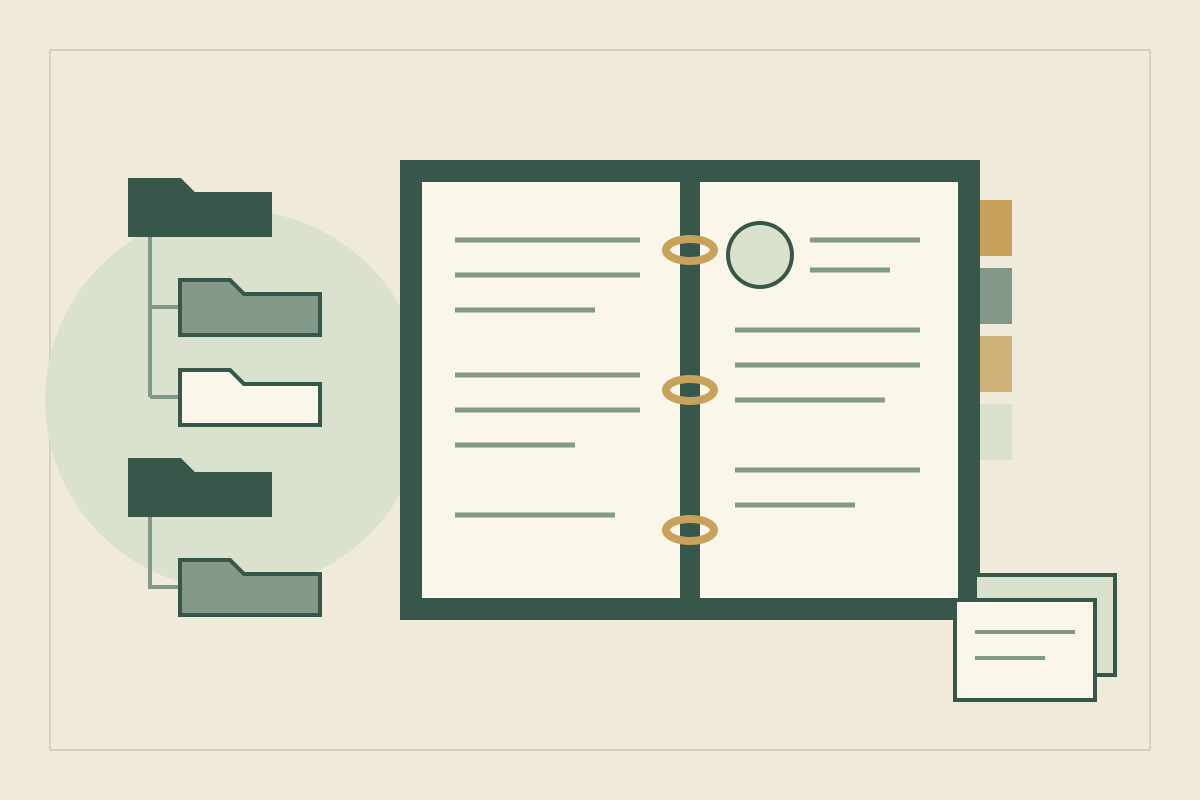
Samma artikel föreslår undermappar i Characters för familjer, fraktioner eller regioner, och samma slags gruppering i Places. Hollowmeres Binder ser ut så här, med Värld som en mapp som du lägger till själv:
Manuscript
Characters
  Familjen Brand
  Fogdarna
Places
  Hollowmere
  Under berget
Värld
  Lore
  Ordlista
  Kronologi
Research
Template Sheets
Trash
Börja med skisserna och gör sedan egna mallar#
I en mall för skönlitteratur markerar du mappen Characters och trycker på Retur för att lägga till en Character Sketch (karaktärsskiss), eller väljer Character Sketch under knappen Add i verktygsfältet. Setting Sketches (miljöskisser) fungerar på samma sätt i Places (karaktärer, platser). Rubrikerna är förslag: en miljöskiss erbjuder rubriker som Role in Story, Season, Sights, Sounds och Smell, och du kan skriva över vilken som helst av dem. Dra en bild till synopsisfältet i Inspector, så visar mappens anslagstavla (corkboard) den på kortet (karaktärer). Bara mallar för skönlitteratur har Character Sketches, så ett projekt som har startats från en annan mall behöver ett eget formulär.
Hollowmere behöver poster som de två skisserna inte täcker: lore, fraktioner, termer i ordlistan. Gör en dokumentmall för varje sort. Skapa en mapp utanför Draft, välj sedan Project > Project Settings > Special Folders och ange den som mallmapp; ett projekt kan bara ha en (dokumentmallar, handboken för Windows). Dess dokument visas sedan under Project > New from Template och i menyn under knappen Add. Mallen för lore har fyra rubriker:
Lore: [namn]
Vad som är sant:
Vad folk tror:
Vem som vet, och sedan när:
Första gången i texten:
Posten om silversången noterar att ljudet är verkligt och kommer från gruvtimmer som sätter sig, att gruvarbetarna ser det som ett omen, att bara Ysolde har mätt det och att det först förekommer i kapitel 6. Att hålla isär sanning och tro i mallen är det som senare låter dig avslöja världens lore utan infodumpar.
Förvara research bredvid utkastet#
Mappen Research tar emot textfiler, PDF-filer, bilder, ljud, video och webbsidor, och vilken annan fil som helst, även om Scrivener inte kan visa den. Du kan byta namn på mappen men inte radera den. File > Import > Web Page sparar en ögonblicksbild som du kan läsa offline (mappen Research).
Stora importer gör projektet större. Om du importerar research som alias (macOS) eller genvägar (Windows) stannar filerna utanför projektet, men de går inte att öppna om du flyttar projektet till en annan dator. För att skriva med en referens synlig delar du redigeraren och öppnar researchen i den andra halvan (mappen Research).
Hollowmeres handritade karta över staden och gruvnivåerna ligger i Research, öppen i en delad vy medan du skriver jakten i kapitel 14. Har du inte ritat din ännu kan du börja med en svår resa.
Märk scener med nyckelord och spara sedan samlingar#
Nyckelord (keywords) märker dokument med karaktärer, platser eller vad du nu vill hitta senare. Välj Project > Show Project Keywords, lägg till nyckelord med knappen + och dra ett av dem till valfritt dokument. Du kan nästla nyckelord under en överordnad term som Karaktärer, och om du byter namn på ett nyckelord ligger det kvar på alla dokument som redan är märkta (nyckelord).
Samlingar (collections) gör sökningar till listor som du kan återvända till. En vanlig samling är en lista med dokument som du väljer ut; en sparad söksamling (saved search collection) behåller en sökning i projektet och uppdateras varje gång du öppnar den (samlingar). För strukturerade uppgifter lägger anpassade metadata (custom metadata) till fält i Inspector och kolumner i Outliner, av fyra typer: text, kryssruta, lista och datum, som du ställer in under Project > Project Settings (handboken för macOS).
| Fråga medan du skriver | Verktyg i Scrivener | Exempel från Hollowmere |
|---|---|---|
| Vilka scener är Ysolde med i? | Ett nyckelord per karaktär | ”Ysolde” |
| Vad händer i Deep Gallery? | En sparad söksamling | ”Scener i Deep Gallery” |
| Vems perspektiv har den här scenen? | En etikett (label) som visas i Binder | Ysolde eller Corin |
| När inträffar scenen i världens kalender? | Ett anpassat metadatafält av typen text eller lista | ”Sjunde islossningen” |
| Vad bestämde jag om silversången? | Ett dokument från din mall för lore | ”Silversången” |
Etiketter kan byta namn eller läggas till med egna färger för att markera perspektiv eller miljö (världsbygge).
Länka scener till skisser och läs bakåtlänkarna#
Markera ett namn i en scen, högerklicka och välj Link to Document, och välj sedan skissen; New Link skapar dokumentet om det inte finns ännu. Om du vill länka medan du skriver slår du på Automatically detect [[document links]] på fliken Corrections i Settings (macOS) eller Options (Windows); en titel som skrivs mellan dubbla hakparenteser länkar då till dokumentet eller erbjuder att skapa det. Länkar fungerar också i ett dokuments anteckningsruta (Notes) i Inspector, vilket håller korshänvisningarna borta från prosan (länkar).
Som standard lägger en länk till ett bokmärke på måldokumentet som pekar tillbaka på dokumentet du länkade från, så en skiss bokmärken i Inspector listar de scener som länkar till den. Inställningen finns under Behaviors, Document Links i inställningarna. Även utan länk kan du högerklicka på en markerad fras som stämmer med ett dokuments titel och få förslaget att öppna dokumentet (handboken för macOS). Mallen Fiction lägger också till projektbokmärken för mapparna Characters, Places och Notes (bokmärken).
Följ ett namnbyte genom projektet#
Under revideringen blir Deep Gallery till Sunken Gallery. Arbeta i den här ordningen:
- Byt namn på miljöskissen. Länkar lagrar vilket dokument de pekar på, inte bara sin synliga text, så de når det fortfarande (länkar).
- Läs dess bakåtlänkar. Skissens bokmärken visar vilka scener och dokument om lore som länkade till den; läs om dem först.
- Uppdatera länktexten i dina anteckningar. Markera länkade avsnitt och använd Edit > Text Tidying > Update Document Links to Use Target Titles, som skriver om varje länks text till den aktuella titeln och tar bort länkar vars mål har försvunnit (handboken för macOS). I manuset kontrollerar du varje länk för hand: ”det gamla galleriet” kan vara rätt som det står.
- Byt namn på nyckelordet. Dubbelklicka på det i panelen Project Keywords; märkta dokument behåller det (nyckelord).
- Sök efter det gamla namnet. Project Search hittar omnämnanden som varken en länk eller ett nyckelord har registrerat. Ersätt sedan den sparade söksamlingen, som fortfarande kör sin ursprungliga sökning (samlingar).
Vad Scrivener inte gör för en värld#
Scrivener organiserar dokument; det håller inte reda på en värld på egen hand. De här begränsningarna betyder mest:
- Det kopplar bara ihop det som du kopplar ihop. Bakåtlänkar kommer från länkar och bokmärken som du skapar, och nyckelord och samlingar återspeglar det som du har märkt eller sökt efter. Ett omnämnande som du aldrig länkade dyker bara upp vid en sökning.
- Datum är verkliga datum. Anpassade metadatafält av typen datum lagrar verkliga datum och tider (handboken för macOS). En påhittad kalender som Hollowmeres islossningar hör hemma i ett fält av typen text eller lista, och själva kronologin får du kontrollera själv; guiden om tidslinjer föreslår en metod.
- En person, en öppen kopia. Enligt handboken ska ett projekt aldrig vara öppet mer än en gång samtidigt och aldrig öppnas för redigering medan någon annan redigerar det. Funktionen Import Project tillåter bara en begränsad form av samarbete, genom att en medarbetares kopia slås ihop med projektet igen (handboken för macOS).
- Research som importerats som alias stannar kvar. Filer som har importerats som alias eller genvägar följer inte med projektet (mappen Research).
Fördelar
- Världsanteckningar, research och manus i ett och samma projekt
- Mallar, nyckelord och samlingar formade efter boken
- Dokumentlänkar som lämnar bokmärken som pekar tillbaka
Nackdelar
- Kopplingar finns bara där du länkar eller märker
- Anpassade datumfält rymmer verkliga datum, inte en påhittad kalender
- Inte byggt för att två personer ska redigera samma projekt samtidigt
Ställ in det för en fristående roman eller en serie#
För en fristående roman finns allt i romanens projekt. En serie väcker en fråga: hur tar sig världen från en boks projekt till nästa? Literature & Latte beskriver tre vägar (handboken för macOS, projektmallar).
| Arbetssätt | Hur | Se upp med |
|---|---|---|
| Kopiera vidare till varje bok | Dra dokument mellan öppna projekt, eller använd Documents > Copy to Project; nyckelord, etiketter och andra metadata följer med | Varje bok har sin egen kopia, så en senare ändring förs inte tillbaka |
| Ett separat referensprojekt för serien | Edit > Copy Special > Copy Document as External Link, och klistra sedan in i en lista med bokmärken eller i texten | Länkarna öppnar det andra projektet på din dator, så förvara det där Scrivener kan hitta det |
| En sparad projektmall | File > Save as Template när mappar, dokumentmallar och bokmärken är på plats | En mall för med sig strukturen, inte uppgifterna från föregående bok |
Enligt vår bedömning förblir ett referensprojekt korrekt längre genom en trilogi, eftersom varje uppgift har ett enda hem; att kopiera vidare är enklare för en duologi. Hur du än gör betyder vanorna i guiden om seriebibeln, till exempel att ange var varje uppgift förekommer, mer än vilken väg du väljer.
Vanliga misstag i en värld i Scrivener#
| Misstag | Lösning |
|---|---|
| Världsanteckningar inuti mappen Draft | Flytta dem till mappar bredvid den, utanför ordantalet och kompileringen |
| Ett enda långt dokument som heter ”Värld” | Ett dokument per person, plats eller regel, så att länkar och nyckelord kan peka på det |
| Ett nyckelord för varje substantiv | Nyckelord för de karaktärer, platser och trådar som du söker efter |
| Verkliga datum för en påhittad kalender | Ett anpassat metadatafält av typen text eller lista |
| Varje referensfil importerad i sin helhet | Alias eller genvägar för stora filer, med vetskap om att de stannar på en enda dator |
| Projektet öppet på två datorer | Stäng det på den ena innan du öppnar det på den andra |
Vill du ha anteckningar som finns utanför ditt skrivprogram, jämför den här uppsättningen med en liten anteckningsbok i Obsidian eller den bredare listan över verktyg för världsbygge.
Källor
- Literature & Latte: Scrivener overview · 11 oktober 2026
- Literature & Latte blog: How to use Scrivener for worldbuilding · 11 oktober 2026
- Literature & Latte blog: Use Scrivener’s Research folder to store information about your project · 11 oktober 2026
- Literature & Latte blog: How to manage your characters in Scrivener · 11 oktober 2026
- Literature & Latte blog: How to manage places and setting sketches in Scrivener · 11 oktober 2026
- Literature & Latte blog: How to create and use custom document templates in Scrivener · 11 oktober 2026
- Literature & Latte blog: Use keywords to manage your Scrivener projects · 11 oktober 2026
- Literature & Latte blog: How to use Scrivener’s collections · 11 oktober 2026
- Literature & Latte blog: How to use internal links in Scrivener projects · 11 oktober 2026
- Literature & Latte blog: Use bookmarks in Scrivener projects · 11 oktober 2026
- Literature & Latte blog: Create custom templates for your Scrivener projects · 11 oktober 2026
- Literature & Latte: Scrivener 3 user manual for macOS (PDF, March 2026 revision) · 11 oktober 2026
- Literature & Latte: Scrivener 3 user manual for Windows (PDF, March 2026 revision) · 11 oktober 2026