En bref
Choisissez Obsidian si vous voulez votre monde sous forme de fichiers Markdown reliés dans un dossier local, en ajoutant de la structure plus tard grâce aux propriétés et à Bases, et si vous êtes prêt à gérer vos propres sauvegardes. Choisissez Notion si vous pensez en fiches et en champs, voulez des relations bidirectionnelles, des rollups et des autorisations de partage personne par personne, et acceptez un espace de travail dans le cloud où l’usage hors ligne se limite aux pages téléchargées dans ses applications de bureau ou mobiles. Aucun des deux ne convient à tous les auteurs. Faites passer le même petit monde par les deux, et testez l’export et le partage avant de déplacer un gros projet.
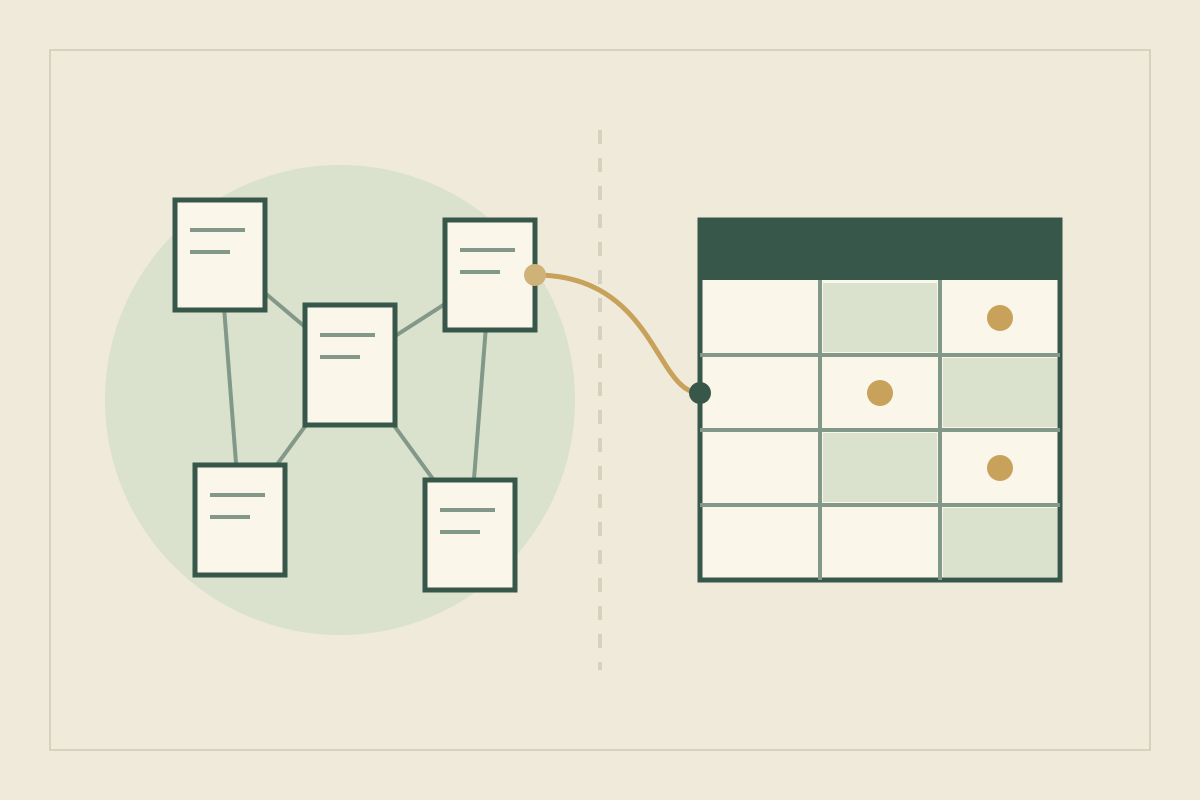
Vous avez une navigatrice, un gardien de phare, un port et une faction qui cache un secret, et tout cela ne tient plus dans un seul document. Si vous hésitez entre Obsidian et Notion, remarquez qu’ils partent de deux extrémités opposées : l’un de fichiers texte reliés sur votre propre disque, l’autre de bases de données dans un espace de travail en ligne. Choisissez sur la foi de leur réputation, et vous risquez de découvrir le décalage au bout de cinquante fiches.
Cette comparaison s’appuie sur la documentation de chaque éditeur telle que consultée le 11 octobre 2026 ; ce n’est pas un test pratique. Les appréciations sur l’adéquation relèvent de notre jugement éditorial.
Partir de la forme de vos notes#
Obsidian enregistre les notes sous forme de fichiers Markdown en texte brut dans un coffre (vault), c’est-à-dire un dossier de votre propre système de fichiers, et d’autres éditeurs peuvent ouvrir et modifier ces fichiers (comment Obsidian stocke les données). Notion décrit les bases de données comme des collections de pages : chaque élément est une page dans laquelle on peut écrire, étiquetée par des propriétés et affichée à travers des vues comme un tableau, une liste ou un calendrier (introduction aux bases de données).
Concrètement, dans Obsidian, le gardien de phare est un fichier texte qui renvoie à d’autres fichiers. Dans Notion, c’est un élément d’une base Personnages dont les champs pointent vers des éléments d’autres bases. Une bonne première question : écrivez-vous surtout de la prose sur votre monde, ou y cherchez-vous surtout des informations par champ ?
Mettre en place le même petit monde dans les deux#
Le monde de test s’appelle Port-Cendre, un port insulaire dont le phare est resté éteint pendant tout un hiver. Il compte cinq fiches : Josca Fenn, une navigatrice ; Brannoc Tull, le gardien du phare ; le Pacte de la Lampe, la guilde qui entretient le feu ; Port-Cendre lui-même ; et l’Hiver Noir. Un secret les relie : Brannoc a laissé la lampe s’éteindre sur ordre du Pacte.
Dans Obsidian, créez cinq notes et reliez-les au fil de l’écriture. La structure peut attendre. Quand vous voulez des champs, ajoutez des propriétés : elles se placent en YAML en haut d’une note, avec des types comme texte, liste, nombre, case à cocher et date, et un lien placé dans une propriété doit être mis entre guillemets (propriétés).
---
type: personnage
faction: "[[Pacte de la Lampe]]"
lieu: "[[Port-Cendre]]"
canon: établi
---
Gardien du phare de Port-Cendre. A laissé la lampe s’éteindre
pendant l’[[Hiver Noir]] sur ordre du Pacte.
Dans Notion, créez des bases Personnages, Lieux, Factions et Événements, puis arrêtez leurs propriétés et leurs relations avant de saisir grand-chose. Une relation est unidirectionnelle, sauf si vous activez l’option « Show on [nom de la base] » au moment de la créer (relations et rollups).
Cette différence représente l’essentiel de la courbe d’apprentissage, à notre avis. Obsidian vous laisse repousser les décisions de structure jusqu’à ce que vous sachiez ce dont vous avez besoin ; Notion vous les demande d’abord, et vous récompense si vous savez déjà quels champs comptent. Avec cinq fiches, ni l’un ni l’autre n’est difficile. La vraie question est de savoir à quel moment vous voulez prendre ces décisions.
Relier les fiches et retrouver chaque mention#
Obsidian. Tapez [[ pour lier une note. Renommez un fichier, et Obsidian peut mettre à jour automatiquement les liens internes qui y mènent (liens internes). Le module Backlinks (rétroliens) liste les mentions liées, venant des notes qui renvoient à la note active, et les mentions non liées, où son nom apparaît en texte brut (rétroliens). Demandez « où est-il question de l’Hiver Noir ? », et une note de scène qui le nomme sans lien apparaît quand même.
Notion. Tapez @, [[ ou + pour mentionner une page. Les rétroliens sont créés automatiquement chaque fois que vous mentionnez une page avec @, et vous ne voyez les rétroliens que des pages auxquelles vous avez accès (liens et rétroliens). Une relation bidirectionnelle affiche Brannoc sous le Pacte de la Lampe et le Pacte sur la page de Brannoc.
Notre lecture : Obsidian repère mieux les mentions éparses dans la prose, et les relations de Notion montrent les liens structurés des deux côtés. L’aide de Notion ne décrit des rétroliens qu’à partir des mentions @ ; une mention en texte brut demandera donc une recherche.
Comparer la structure : Bases et propriétés, ou relations et rollups#
Notion intègre la structure à la base de données. Les relations peuvent être bidirectionnelles, limitées à une seule page, ou pointer vers la même base, et les rollups (agrégations) calculent à travers elles : afficher les valeurs uniques, compter, ou pour les nombres calculer la somme, le minimum et le maximum (relations et rollups). Une vue liée peut filtrer une base sur une autre page sans modifier les vues de l’original (sources de données et bases liées). Pour savoir « combien de membres nommés compte le Pacte de la Lampe ? », un seul rollup « Count all » suffit.
Obsidian ajoute de la structure avec le module principal Bases, qui présente les notes et leurs propriétés dans des vues semblables à une base de données, que l’on peut trier, filtrer et modifier. Les données restent dans vos fichiers Markdown (introduction à Bases). Les dispositions disponibles incluent tableau, cartes, liste et Kanban (vues de Bases), et un filtre comme file.hasLink("Pacte de la Lampe") trouve les notes qui renvoient au Pacte (fonctions de Bases). Les types de propriétés documentés ne comprennent aucun type relation : un lien dans les propriétés de Brannoc pointe donc dans un seul sens, et vous voyez l’autre direction grâce aux rétroliens ou à une base.
Si vous pensez naturellement en champs croisés, Notion vous demande moins de configuration pour y parvenir. Si vous préférez tout garder en texte lisible et ajouter des requêtes plus tard, l’approche d’Obsidian vous laisse cette porte ouverte.
Travailler hors ligne et garder votre propre copie#
Obsidian enregistre par défaut les notes sur votre appareil, pas dans le cloud. Son guide de sauvegarde prévient que le stockage local peut tout de même être corrompu ou perdu, que les services de synchronisation, Obsidian Sync compris, ne sont pas conçus pour la sauvegarde, et que le module File recovery (récupération de fichiers) est utile mais limité (sauvegarder vos fichiers Obsidian). Sync est lui-même un service complémentaire (Obsidian Sync).
Notion fonctionne hors ligne dans ses applications de bureau et mobiles, pas dans un navigateur. Vous marquez les pages « Available offline » (disponibles hors ligne) une par une ; les sous-pages ne se téléchargent pas automatiquement, et une base de données n’apporte que les 50 premières lignes de sa première vue. Si deux personnes modifient la même propriété de sélection hors ligne, une seule modification est enregistrée (utiliser les pages hors ligne). Notion affirme que vos données sont toujours sauvegardées dans son cloud, et vous pouvez les exporter pour les mettre à l’abri (exporter votre contenu). La profondeur de l’historique des versions d’une page dépend de votre offre (supprimer et restaurer du contenu).
Si vous écrivez sur un ferry sans réseau, la page Notion de Brannoc n’est donc là que si vous l’avez téléchargée. Dans Obsidian, le coffre se trouve là où vous le rangez, et les sauvegardes sont votre affaire.
Partager avec des coauteurs, des joueurs ou des lecteurs#
Notion vous permet de partager chaque page avec un niveau d’autorisation : Full access (accès complet), Can edit (modification), Can comment (commentaire) ou Can view (lecture), plus Can edit content sur les bases de données, qui permet de modifier les éléments mais pas la structure. Les invités ont besoin de leur propre compte Notion (partage et autorisations). Publier une page sur le Web publie aussi toutes ses sous-pages (Notion Sites) : une page de secrets rangée sous Port-Cendre deviendrait publique avec elle.
Obsidian partage un coffre par l’intermédiaire de Sync. Chaque collaborateur a besoin d’un abonnement Sync actif, tous les collaborateurs reçoivent les droits du propriétaire sauf celui d’inviter d’autres personnes, et Obsidian ne prend pas encore en charge la modification en direct d’un même fichier par plusieurs personnes ; les changements apparaissent une fois synchronisés (collaborer sur un coffre partagé). Pour les lecteurs ou les joueurs, Obsidian Publish est un service hébergé dans lequel vous sélectionnez les notes à publier sous forme de wiki (Obsidian Publish). Gardez le secret de Brannoc dans une note à part et ne la sélectionnez pas.
Exporter, ou passer de l’un à l’autre#
Les notes Obsidian sont déjà des fichiers Markdown. Notion exporte les pages en Markdown et les bases de données pleine page en CSV, avec des fichiers Markdown pour leurs pages (exporter votre contenu). Les propriétés de relation sont exportées sous forme d’URL en texte brut, et pour l’instant un CSV ne peut pas les recréer à l’importation (relations et rollups).
De Notion vers Obsidian. Le module Importer d’Obsidian peut se connecter à votre compte Notion avec un jeton d’API et convertir les bases de données et les formules en Bases, ou importer un export HTML au format .zip, qui ne conserve pas les bases de données. Obsidian déconseille d’utiliser l’export Markdown de Notion pour cette opération, et la voie de l’API n’importe que la vue principale de chaque base (importer depuis Notion).
D’Obsidian vers Notion. Notion importe les fichiers Markdown un par un, ou un dossier entier sous forme de ZIP (importer des données dans Notion). Son aide ne précise pas comment les [[wikilinks]] ou les propriétés YAML sont repris : déplacez d’abord les cinq notes de Port-Cendre et vérifiez-les.
Éviter les erreurs habituelles au moment de choisir#
| Erreur | Correction |
|---|---|
| Choisir d’après des captures d’écran de configurations sophistiquées | Faire passer les cinq fiches de Port-Cendre par les deux outils |
| Concevoir vingt propriétés Notion avant d’écrire une scène | Commencer par les quelques propriétés sur lesquelles vous filtrerez |
| Considérer un service de synchronisation comme une sauvegarde | Garder une copie séparée ; le guide d’Obsidian lui-même dit que synchroniser n’est pas sauvegarder |
| Supposer que Notion fonctionne hors ligne partout | Télécharger à l’avance ce dont vous avez besoin dans l’application de bureau ou mobile |
| Taper les noms dans Notion au lieu de les mentionner avec @ | Mentionner les pages pour que les rétroliens les retrouvent |
| Déplacer tout un monde d’un coup | Déplacer l’échantillon, vérifier les liens et les relations, puis déplacer le reste |
Choisir selon la taille du projet et de l’équipe#
- Un seul roman, un seul auteur. Les deux conviennent. À notre avis, Obsidian convient aux auteurs qui tiennent de longues notes en prose et veulent des fichiers qu’ils maîtrisent ; Notion convient à ceux qui se posent surtout des questions comme « qui est où ? » et « qui sert qui ? ».
- Une série ou une large distribution. Les relations et les rollups de Notion répondent aux questions transversales avec peu de configuration. Les propriétés et Bases d’Obsidian peuvent couvrir un terrain comparable au prix de davantage de paramétrage, et tout reste dans des fichiers.
- Un meneur ou une meneuse de jeu. Les deux peuvent publier un wiki destiné aux lecteurs. Avant une séance, ouvrez ce que vous avez publié comme le ferait un joueur.
- Un groupe de coécriture. Notion documente des autorisations personne par personne. Les coffres partagés d’Obsidian donnent les mêmes droits à tout le monde et ne permettent pas la modification en direct d’un même fichier, ce qui compte si deux personnes révisent une même fiche en même temps.
| Tâche | Obsidian | Notion |
|---|---|---|
| Liens | [[Liens]], avec des rétroliens qui incluent les mentions non liées | Les mentions @ créent des rétroliens ; les relations relient les bases dans les deux sens |
| Structure | Propriétés et Bases, ajoutées quand vous en avez besoin | Bases de données, relations et rollups, conçus dès le départ |
| Hors ligne et propriété des données | Fichiers Markdown locaux ; les sauvegardes sont votre affaire | Espace de travail dans le cloud ; hors ligne uniquement pour les pages téléchargées dans les applications |
| Partage | Coffres partagés via Sync, mêmes droits pour tous ; Publish pour les lecteurs | Niveaux d’autorisation par personne ; la publication inclut les sous-pages |
| Export | Déjà des fichiers Markdown | Markdown et CSV ; les relations deviennent des URL en texte brut |
| Courbe d’apprentissage | Commencer par des notes vides, décider de la structure plus tard | Décider d’abord des bases et des propriétés |
Pour une configuration Obsidian concrète, voyez le petit carnet Obsidian ; pour un wiki de monde que les lecteurs explorent par lieu, comparez Obsidian et World Anvil.
Si aucun des deux ne convient. Un romancier qui veut des sections prêtes à l’emploi à côté d’un manuscrit tenu dans Word ou Google Docs, sans concevoir de coffre ni de base de données, peut regarder du côté de Yazar.io. L’outil démarre avec des sections comme Personnages, Lieux, Organisations et Histoire du monde ; tapez un nom et le lien se crée tout seul, et chaque page dispose d’un panneau de rétroliens (fonctionnalités). Son export Markdown se présente sous forme d’un fichier .zip que Yazar.io décrit comme compatible avec Obsidian et Notion (nouveautés). Il ne propose ni édition partagée ni importation : un groupe de coécriture, ou un auteur qui possède déjà un coffre, devrait d’abord en tenir compte.
Sources
- Obsidian: How Obsidian stores data · 11 octobre 2026
- Obsidian: Internal links · 11 octobre 2026
- Obsidian: Backlinks · 11 octobre 2026
- Obsidian: Properties · 11 octobre 2026
- Obsidian: Introduction to Bases · 11 octobre 2026
- Obsidian: Bases views · 11 octobre 2026
- Obsidian: Bases functions · 11 octobre 2026
- Obsidian: Back up your Obsidian files · 11 octobre 2026
- Obsidian: Introduction to Obsidian Sync · 11 octobre 2026
- Obsidian: Collaborate on a shared vault · 11 octobre 2026
- Obsidian: Introduction to Obsidian Publish · 11 octobre 2026
- Obsidian: Import from Notion · 11 octobre 2026
- Notion: Intro to databases · 11 octobre 2026
- Notion: Relations & rollups · 11 octobre 2026
- Notion: Data sources & linked databases · 11 octobre 2026
- Notion: Links & backlinks · 11 octobre 2026
- Notion: Use pages offline · 11 octobre 2026
- Notion: Export your content · 11 octobre 2026
- Notion: Delete & restore content · 11 octobre 2026
- Notion: Sharing & permissions · 11 octobre 2026
- Notion: Publish a website with Notion Sites · 11 octobre 2026
- Notion: Import data into Notion · 11 octobre 2026
- Yazar.io: Features · 10 octobre 2026
- Yazar.io: Product updates · 10 octobre 2026


