Het korte antwoord
Kies Obsidian als je je wereld wilt bewaren als gekoppelde Markdown-bestanden in een lokale map, er later structuur aan toevoegt met properties en Bases, en bereid bent zelf back-ups te maken. Kies Notion als je denkt in records en velden, relaties in twee richtingen, rollups en deelrechten per persoon wilt, en kunt leven met een cloudwerkruimte waarin offline gebruik beperkt blijft tot pagina’s die je in de desktop- of mobiele apps downloadt. Geen van beide past bij elke schrijver. Zet dezelfde kleine wereld in allebei en test exporteren en delen voordat je een groot project verhuist.
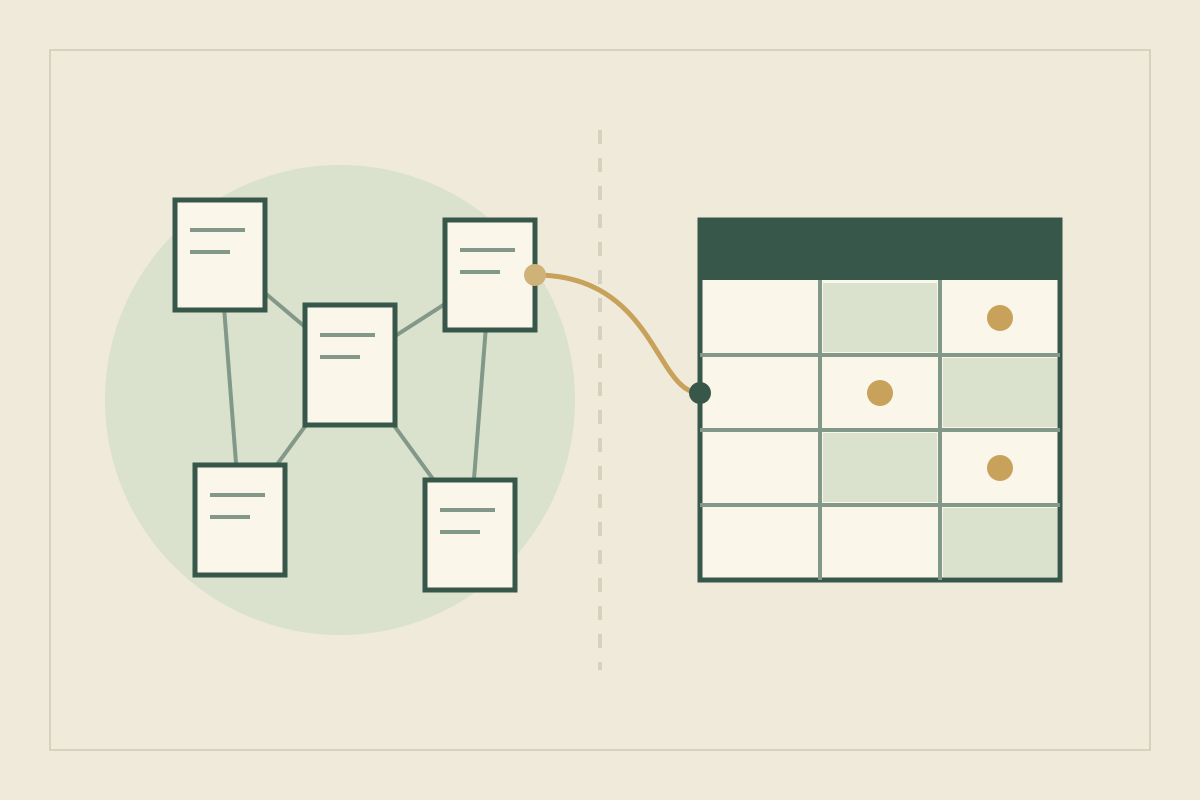
Je hebt een navigator, een vuurtorenwachter, een haven en een factie met een geheim, en samen zijn ze één document ontgroeid. Twijfel je tussen Obsidian en Notion, bedenk dan dat ze aan tegenovergestelde kanten beginnen: de een bij gekoppelde tekstbestanden op je eigen schijf, de ander bij databases in een online werkruimte. Kies je op reputatie, dan merk je misschien pas na vijftig items dat het niet past.
Deze vergelijking is gebaseerd op de documentatie van beide makers, gecontroleerd op 11 oktober 2026; het is geen praktijktest. Uitspraken over geschiktheid zijn ons redactionele oordeel.
Begin bij de vorm van je notities#
Obsidian slaat notities op als Markdown-bestanden met platte tekst in een vault, een map in je eigen bestandssysteem, en andere editors kunnen die bestanden openen en wijzigen (zo slaat Obsidian gegevens op). Notion omschrijft databases als verzamelingen pagina’s: elk item is een pagina waarin je kunt schrijven, voorzien van properties (eigenschappen) en getoond via weergaven zoals een tabel, lijst of kalender (introductie tot databases).
In de praktijk is de vuurtorenwachter in Obsidian een tekstbestand dat naar andere bestanden linkt. In Notion is hij een item in een database Personages, waarvan de velden naar items in andere databases verwijzen. Een nuttige eerste vraag: schrijf je vooral proza over je wereld, of zoek je er vooral dingen in op per veld?
Zet dezelfde kleine wereld in allebei op#
De testwereld is Cinder Harbor, een havenstad op een eiland waar de vuurtoren één winter lang donker bleef. Er zijn vijf items: Josca Fenn, een navigator; Brannoc Tull, de vuurtorenwachter; het Lamp Compact, het gilde dat het licht onderhoudt; Cinder Harbor zelf; en de Dark Winter. Eén geheim verbindt ze: Brannoc liet de lamp uitgaan op bevel van het Compact.
In Obsidian maak je vijf notities en koppel je ze terwijl je schrijft. Structuur kan wachten. Wil je velden, voeg dan properties toe: ze staan als YAML bovenaan een notitie, in typen als Text, List, Number, Checkbox en Date, en een link in een property moet tussen aanhalingstekens staan (properties).
---
type: personage
factie: "[[Lamp Compact]]"
thuis: "[[Cinder Harbor]]"
canon: vastgelegd
---
Wachter van het licht van Cinder Harbor. Liet de lamp doven
in de [[Dark Winter]] op bevel van het Compact.
In Notion maak je databases voor Personages, Plaatsen, Facties en Gebeurtenissen, en bepaal je hun properties en relaties voordat je veel invoert. Een relatie werkt maar één kant op, tenzij je bij het aanmaken “Show on [database name]” aanzet (relaties en rollups).
Dat verschil is naar ons oordeel het grootste deel van de leercurve. Obsidian laat je structurele beslissingen uitstellen tot je weet wat je nodig hebt; Notion vraagt ze vooraf en beloont je als je al weet welke velden ertoe doen. Bij vijf items is geen van beide moeilijk. De vraag is wanneer je die beslissingen wilt nemen.
Koppel items en vind elke vermelding#
Obsidian. Typ [[ om naar een notitie te linken. Hernoem je een bestand, dan kan Obsidian de interne links ernaar automatisch bijwerken (interne links). De plug-in Backlinks toont backlinks, dus links die terugverwijzen naar de actieve notitie, als gekoppelde vermeldingen (linked mentions), en daarnaast niet-gekoppelde vermeldingen (unlinked mentions), waar de naam als gewone tekst voorkomt (Backlinks). Vraag je je af waar de Dark Winter ter sprake komt, dan verschijnt ook een scènenotitie die hem noemt zonder link.
Notion. Typ @, [[ of + om een pagina te vermelden. Elke keer dat je een pagina met @ vermeldt, ontstaat er automatisch een backlink, en je ziet alleen backlinks van pagina’s waartoe je toegang hebt (links en backlinks). Een relatie in twee richtingen toont Brannoc onder het Lamp Compact en het Compact op de pagina van Brannoc.
Onze lezing: Obsidian vangt losse vermeldingen in proza beter op, en de relaties van Notion tonen gestructureerde verbanden van beide kanten. De help van Notion beschrijft backlinks alleen vanuit @-vermeldingen, dus een naam die als gewone tekst in een pagina staat, moet je opzoeken.
Vergelijk de structuur: Bases en properties, of relaties en rollups#
Notion bouwt de structuur in de database in. Relaties kunnen in twee richtingen werken, beperkt zijn tot één pagina of terugverwijzen naar dezelfde database, en rollups rekenen over die relaties: unieke waarden tonen, tellen, of bij getallen de som, het minimum en het maximum geven (relaties en rollups). Een gekoppelde weergave (linked view) kan een database op een andere pagina filteren zonder de weergaven van het origineel te veranderen (gegevensbronnen en gekoppelde databases). De vraag hoeveel bij naam bekende leden het Lamp Compact heeft, beantwoord je met één rollup van het type Count all.
Obsidian voegt structuur toe via de kern-plug-in Bases, die notities en hun properties toont in databaseachtige weergaven die je kunt sorteren, filteren en bewerken. De gegevens blijven in je Markdown-bestanden staan (introductie tot Bases). Er zijn indelingen als tabel, kaarten, lijst en Kanban (weergaven in Bases), en een filter als file.hasLink("Lamp Compact") vindt notities die naar het Compact linken (functies in Bases). Bij de gedocumenteerde propertytypen zit geen relatietype, dus een link in de properties van Brannoc wijst één kant op; de andere richting zie je via backlinks of een base.
Denk je in velden die naar elkaar verwijzen, dan vraagt Notion daarvoor minder inrichting. Houd je alles liever als leesbare tekst en voeg je later zoekopdrachten toe, dan houdt de aanpak van Obsidian die mogelijkheid open.
Offline werken en je eigen kopie houden#
Obsidian bewaart notities standaard op je apparaat, niet in de cloud. De handleiding over back-ups waarschuwt dat lokale opslag nog steeds beschadigd kan raken of verloren kan gaan, dat synchronisatiediensten, Obsidian Sync inbegrepen, niet bedoeld zijn als back-up, en dat de plug-in File recovery nuttig is maar beperkt (back-ups van je Obsidian-bestanden). Sync zelf is een aanvullende dienst (Obsidian Sync).
Notion werkt offline in de desktop- en mobiele apps, niet in een browser. Je zet pagina’s een voor een op Available offline; subpagina’s worden niet automatisch gedownload, en van een database komen de eerste 50 rijen van de eerste weergave mee. Wijzigen twee mensen offline dezelfde select-property, dan wordt maar één wijziging opgeslagen (pagina’s offline gebruiken). Volgens Notion staat een back-up van je gegevens altijd in zijn cloud, en je kunt ze exporteren om ze veilig te bewaren (je content exporteren). Hoe ver de versiegeschiedenis van een pagina teruggaat, hangt af van je abonnement (content verwijderen en herstellen).
Schrijf je op een veerboot zonder bereik, dan is de Notion-pagina van Brannoc er dus alleen als je haar hebt gedownload. In Obsidian staat de vault waar jij hem bewaart, en de back-ups zijn jouw taak.
Delen met medeschrijvers, spelers of lezers#
Notion laat je elke pagina delen met een toegangsniveau: Full access, Can edit, Can comment of Can view, plus Can edit content bij databases, waarmee iemand items kan bewerken maar de structuur niet. Gasten hebben een eigen Notion-account nodig (delen en machtigingen). Publiceer je een pagina op het web, dan publiceer je ook al haar subpagina’s (Notion Sites), dus een pagina met geheimen onder Cinder Harbor gaat mee openbaar.
Obsidian deelt een vault via Sync. Elke medewerker heeft een actief Sync-abonnement nodig, alle medewerkers krijgen de rechten van de eigenaar behalve het uitnodigen van anderen, en Obsidian ondersteunt nog geen live bewerking van hetzelfde bestand door meerdere mensen; wijzigingen verschijnen zodra ze zijn gesynchroniseerd (samenwerken in een gedeelde vault). Voor lezers of spelers is Obsidian Publish een gehoste dienst waarin je kiest welke notities je als wiki publiceert (Obsidian Publish). Bewaar het geheim van Brannoc in een eigen notitie en selecteer die niet.
Exporteren, of overstappen van de een naar de ander#
Notities in Obsidian zijn al Markdown-bestanden. Notion exporteert pagina’s als Markdown en databases op volledige pagina als CSV, met Markdown-bestanden voor de pagina’s erin (je content exporteren). Relatie-properties worden geëxporteerd als URL’s in platte tekst, en voorlopig kan een CSV ze bij het importeren niet opnieuw aanmaken (relaties en rollups).
Van Notion naar Obsidian. De plug-in Importer van Obsidian kan met een API-token verbinding maken met je Notion-account en databases en formules omzetten naar Bases, of een HTML-export als .zip importeren, waarbij de databases verloren gaan. Obsidian raadt af om hiervoor de Markdown-export van Notion te gebruiken, en via de API wordt van elke database alleen de primaire weergave geïmporteerd (importeren uit Notion).
Van Obsidian naar Notion. Notion importeert Markdown-bestanden een voor een, of een hele map als zip-bestand (gegevens importeren in Notion). De help vermeldt niet hoe [[wikilinks]] of YAML-properties overkomen, dus verhuis eerst de vijf notities van Cinder Harbor en controleer ze.
Vermijd de gebruikelijke fouten bij het kiezen#
| Fout | Oplossing |
|---|---|
| Kiezen op basis van screenshots van uitgebreide opzetten | Zet de vijf items van Cinder Harbor in allebei |
| Twintig Notion-properties ontwerpen voordat je één scène hebt geschreven | Begin met de paar waarop je gaat filteren |
| Een synchronisatiedienst als back-up beschouwen | Bewaar een aparte kopie; volgens Obsidians eigen handleiding is synchroniseren geen back-up |
| Ervan uitgaan dat Notion overal offline werkt | Download vooraf wat je nodig hebt in de desktop- of mobiele app |
| Namen in Notion uittypen in plaats van ze met @ te vermelden | Vermeld pagina’s, zodat backlinks ze kunnen vinden |
| Een hele wereld in één keer verhuizen | Verhuis het voorbeeld, controleer links en relaties en verhuis dan de rest |
Kies op projectgrootte en team#
- Eén roman, één schrijver. Allebei werkt. Naar ons oordeel past Obsidian bij schrijvers die lange notities in proza bijhouden en bestanden willen die ze zelf beheren; Notion past bij schrijvers die vooral vragen stellen als wie waar is en wie wie dient.
- Een boekenserie of een grote cast. De relaties en rollups van Notion beantwoorden vragen die dwars door je wereld lopen, met weinig inrichting. De properties en Bases van Obsidian dekken veel van hetzelfde terrein met meer configuratie, en alles blijft in bestanden.
- Een spelleider. Met allebei kun je een wiki voor lezers publiceren. Open voor een sessie wat je hebt gepubliceerd, zoals een speler het zou zien.
- Een groep die samen schrijft. Notion documenteert rechten per persoon. Gedeelde vaults in Obsidian geven iedereen dezelfde rechten en bieden geen live bewerking van hetzelfde bestand. Dat weegt mee als twee mensen tegelijk hetzelfde item herzien.
| Taak | Obsidian | Notion |
|---|---|---|
| Linken | [[Links]], met backlinks die ook niet-gekoppelde vermeldingen tonen | @-vermeldingen maken backlinks; relaties verbinden databases in twee richtingen |
| Structuur | Properties en Bases, toegevoegd wanneer je ze nodig hebt | Databases, relaties en rollups, vooraf ontworpen |
| Offline en eigendom | Lokale Markdown-bestanden; back-ups zijn jouw taak | Cloudwerkruimte; offline alleen voor pagina’s die je in de apps hebt gedownload |
| Delen | Gedeelde vaults via Sync, met dezelfde rechten voor iedereen; Publish voor lezers | Toegangsniveaus per persoon; publiceren neemt subpagina’s mee |
| Exporteren | Zijn al Markdown-bestanden | Markdown en CSV; relaties worden URL’s in platte tekst |
| Leercurve | Begin met lege notities, kies de structuur later | Kies eerst je databases en properties |
Voor een concrete opzet in Obsidian kun je het kleine Obsidian-notitieboek bekijken; voor een wereldwiki die lezers per plaats verkennen, vergelijk je Obsidian met World Anvil.
Als geen van beide past. Een romanschrijver die kant-en-klare secties wil naast een manuscript in Word of Google Docs, zonder een vault of database te ontwerpen, kan naar Yazar.io kijken. Het begint met secties als Personages, Locaties, Organisaties en Wereldkennis; typ een naam en hij linkt zichzelf, en elke pagina heeft een paneel met backlinks (functies). De Markdown-export komt als .zip-bestand dat volgens Yazar.io compatibel is met Obsidian en Notion (updates). Er is geen gezamenlijk bewerken en geen import, dus een groep die samen schrijft of een schrijver met een bestaande vault moet dat eerst afwegen.
Bronnen
- Obsidian: How Obsidian stores data · 11 oktober 2026
- Obsidian: Internal links · 11 oktober 2026
- Obsidian: Backlinks · 11 oktober 2026
- Obsidian: Properties · 11 oktober 2026
- Obsidian: Introduction to Bases · 11 oktober 2026
- Obsidian: Bases views · 11 oktober 2026
- Obsidian: Bases functions · 11 oktober 2026
- Obsidian: Back up your Obsidian files · 11 oktober 2026
- Obsidian: Introduction to Obsidian Sync · 11 oktober 2026
- Obsidian: Collaborate on a shared vault · 11 oktober 2026
- Obsidian: Introduction to Obsidian Publish · 11 oktober 2026
- Obsidian: Import from Notion · 11 oktober 2026
- Notion: Intro to databases · 11 oktober 2026
- Notion: Relations & rollups · 11 oktober 2026
- Notion: Data sources & linked databases · 11 oktober 2026
- Notion: Links & backlinks · 11 oktober 2026
- Notion: Use pages offline · 11 oktober 2026
- Notion: Export your content · 11 oktober 2026
- Notion: Delete & restore content · 11 oktober 2026
- Notion: Sharing & permissions · 11 oktober 2026
- Notion: Publish a website with Notion Sites · 11 oktober 2026
- Notion: Import data into Notion · 11 oktober 2026
- Yazar.io: Features · 10 oktober 2026
- Yazar.io: Product updates · 10 oktober 2026


