Resposta curta
Escolha o Obsidian se você quer o seu mundo como arquivos Markdown interligados numa pasta local, acrescentando estrutura depois com propriedades e Bases, e está disposto a cuidar dos próprios backups. Escolha o Notion se você pensa em registros e campos, quer relações bidirecionais, rollups e permissões de compartilhamento por pessoa e aceita um espaço de trabalho na nuvem em que o uso offline se limita às páginas baixadas nos apps de desktop ou de celular. Nenhum dos dois serve para qualquer escritor. Passe o mesmo pequeno mundo pelos dois e teste a exportação e o compartilhamento antes de migrar um projeto grande.
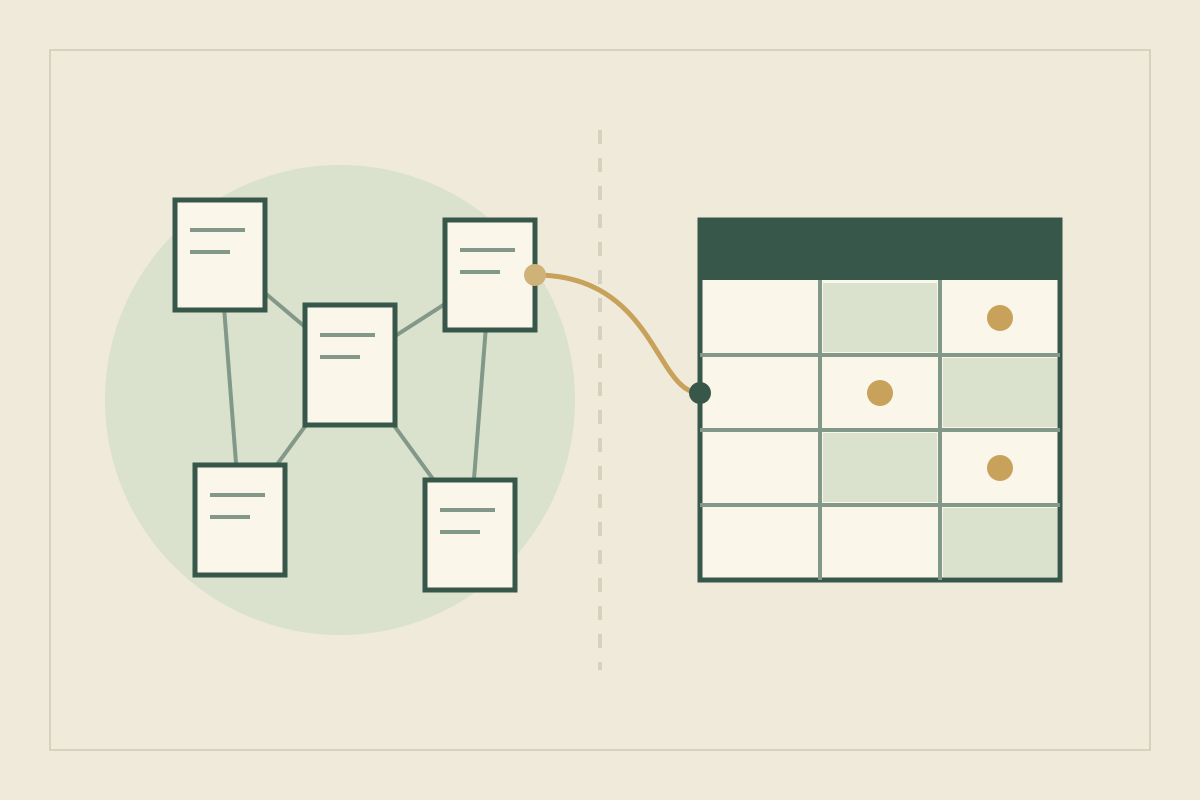
Você tem um navegador, um faroleiro, um porto e uma facção com um segredo, e tudo isso já não cabe num único documento. Se você está pesando o Obsidian contra o Notion, repare que eles partem de pontas opostas: um, de arquivos de texto interligados no seu próprio disco; o outro, de bancos de dados num espaço de trabalho online. Escolha pela fama e talvez você só perceba o descompasso com cinquenta fichas já feitas.
Esta comparação se baseia na documentação de cada fabricante, conforme verificada em 11 de outubro de 2026; não é um teste prático. As afirmações sobre adequação são avaliações editoriais nossas.
Comece pelo formato das suas notas#
O Obsidian guarda as notas como arquivos Markdown de texto simples num cofre (vault), que é uma pasta no seu próprio sistema de arquivos, e outros editores podem abrir e alterar esses arquivos (como o Obsidian armazena dados). O Notion descreve os bancos de dados como coleções de páginas: cada item é uma página em que você pode escrever, rotulada por propriedades e exibida em visualizações como tabela, lista ou calendário (introdução aos bancos de dados).
Na prática, no Obsidian o faroleiro é um arquivo de texto que aponta para outros arquivos. No Notion, ele é um item num banco de dados de personagens cujos campos apontam para itens de outros bancos. Uma boa primeira pergunta: você mais escreve prosa sobre o seu mundo ou mais consulta coisas nele por campo?
Monte o mesmo pequeno mundo nos dois#
O mundo de teste é Cinder Harbor, um porto numa ilha cujo farol ficou apagado durante um inverno inteiro. Ele tem cinco fichas: Josca Fenn, navegador; Brannoc Tull, o faroleiro; o Lamp Compact, a guilda que cuida da luz; o próprio Cinder Harbor; e o Dark Winter, o inverno da escuridão. Um segredo liga todos eles: Brannoc deixou a lâmpada se apagar por ordem do Compact.
No Obsidian, crie cinco notas e ligue-as enquanto escreve. A estrutura pode esperar. Quando quiser campos, acrescente propriedades: elas ficam em YAML no topo da nota, em tipos que incluem texto (Text), lista (List), número (Number), caixa de seleção (Checkbox) e data (Date), e um link dentro de uma propriedade precisa estar entre aspas (propriedades).
---
tipo: personagem
facção: "[[Lamp Compact]]"
casa: "[[Cinder Harbor]]"
cânone: definido
---
Faroleiro de Cinder Harbor. Deixou a lâmpada se apagar
no [[Dark Winter]] por ordem do Compact.
No Notion, crie bancos de dados de Personagens, Lugares, Facções e Eventos e decida as propriedades e as relações deles antes de inserir muita coisa. Uma relação é unidirecional, a menos que você ative “Show on [database name]” ao criá-la (relações e rollups).
Essa diferença responde pela maior parte da curva de aprendizado, na nossa avaliação. O Obsidian deixa você adiar as decisões de estrutura até saber do que precisa; o Notion pede essas decisões primeiro e recompensa quem já sabe quais campos importam. Com cinco fichas, nenhum dos dois é difícil. A questão é quando você quer tomar essas decisões.
Ligue as fichas e encontre cada menção#
Obsidian. Digite [[ para criar o link para uma nota. Renomeie um arquivo, e o Obsidian pode atualizar automaticamente os links internos para ele (links internos). O plugin Backlinks lista as menções com link, vindas das notas que apontam para a nota ativa, e as menções sem link, em que o nome dela aparece como texto simples (Backlinks). Pergunte “onde o Dark Winter aparece?”, e até uma nota de cena que o cita sem link entra na lista.
Notion. Digite @, [[ ou + para mencionar uma página. Os backlinks são criados automaticamente sempre que você menciona uma página com @, e você só vê backlinks de páginas às quais tem acesso (links e backlinks). Uma relação bidirecional mostra Brannoc dentro do Lamp Compact e o Compact na página de Brannoc.
Nossa leitura: o Obsidian é melhor para captar menções soltas na prosa, e as relações do Notion mostram as ligações estruturadas pelos dois lados. A ajuda do Notion descreve backlinks apenas a partir de menções com @, então uma menção em texto simples vai exigir uma busca.
Compare a estrutura: Bases e propriedades, ou relações e rollups#
O Notion embute a estrutura no banco de dados. As relações podem ser bidirecionais, limitadas a uma página ou apontar de volta para o mesmo banco, e os rollups fazem cálculos sobre elas: mostrar valores únicos, contar ou, no caso de números, somar e achar o mínimo e o máximo (relações e rollups). Uma visualização vinculada (linked view) pode filtrar um banco de dados em outra página sem mudar as visualizações do original (fontes de dados e bancos de dados vinculados). Para saber “quantos membros com nome o Lamp Compact tem?”, basta um rollup Count all.
O Obsidian acrescenta estrutura pelo plugin nativo Bases, que mostra as notas e suas propriedades em visualizações parecidas com as de um banco de dados, que você pode ordenar, filtrar e editar. Os dados continuam nos seus arquivos Markdown (introdução ao Bases). Os layouts incluem tabela, cartões, lista e Kanban (visualizações do Bases), e um filtro como file.hasLink("Lamp Compact") encontra as notas que apontam para o Compact (funções do Bases). Os tipos de propriedade documentados não incluem um tipo de relação, então um link nas propriedades de Brannoc aponta num só sentido; você vê a outra direção pelos backlinks ou por uma base.
Se você pensa em campos com referências cruzadas, o Notion exige menos configuração para isso. Se prefere manter tudo como texto legível e acrescentar consultas depois, a abordagem do Obsidian deixa essa porta aberta.
Trabalhe offline e mantenha a sua própria cópia#
O Obsidian guarda as notas no seu dispositivo por padrão, não na nuvem. O guia de backup dele avisa que o armazenamento local ainda pode ser corrompido ou perdido, que os serviços de sincronização, incluindo o Obsidian Sync, não foram feitos para backup e que o plugin File recovery (recuperação de arquivos) é útil, mas limitado (backup dos arquivos do Obsidian). O próprio Sync é um serviço adicional (Obsidian Sync).
O Notion funciona offline nos apps de desktop e de celular, não no navegador. Você marca as páginas como Available offline (disponível offline) uma a uma; as subpáginas não são baixadas automaticamente, e um banco de dados traz as primeiras 50 linhas da sua primeira visualização. Se duas pessoas mudarem a mesma propriedade de seleção offline, só uma das alterações é salva (usar páginas offline). O Notion diz que os seus dados estão sempre com backup na nuvem dele, e você pode exportá-los por segurança (exportar seu conteúdo). O alcance do histórico de versões das páginas depende do seu plano (excluir e restaurar conteúdo).
Escrevendo numa balsa sem sinal, portanto, a página de Brannoc no Notion só estará lá se você a tiver baixado. No Obsidian, o cofre está onde você o guardar, e os backups são responsabilidade sua.
Compartilhe com coautores, jogadores ou leitores#
O Notion permite compartilhar cada página com um nível de permissão: Full access (acesso total), Can edit (pode editar), Can comment (pode comentar) ou Can view (pode ver), além de Can edit content em bancos de dados, que permite editar os itens, mas não a estrutura. Convidados precisam ter uma conta própria no Notion (compartilhamento e permissões). Publicar uma página na web publica também todas as subpáginas dela (Notion Sites), então uma página de segredos dentro de Cinder Harbor iria a público junto.
O Obsidian compartilha um cofre pelo Sync. Cada colaborador precisa de uma assinatura ativa do Sync, todos os colaboradores recebem as permissões do dono, menos a de convidar outras pessoas, e o Obsidian ainda não permite a edição simultânea do mesmo arquivo por várias pessoas; as edições aparecem quando as alterações sincronizam (colaborar num cofre compartilhado). Para leitores ou jogadores, o Obsidian Publish é um serviço hospedado em que você seleciona as notas a publicar como wiki (Obsidian Publish). Guarde o segredo de Brannoc numa nota própria e deixe-a fora da seleção.
Exporte, ou passe de um para o outro#
As notas do Obsidian já são arquivos Markdown. O Notion exporta páginas como Markdown e bancos de dados de página inteira como CSV, com arquivos Markdown para as páginas deles (exportar seu conteúdo). As propriedades de relação são exportadas como URLs em texto simples e, por enquanto, um CSV não consegue recriá-las na importação (relações e rollups).
Do Notion para o Obsidian. O plugin Importer do Obsidian pode se conectar à sua conta do Notion com um token de API e converter bancos de dados e fórmulas em Bases, ou importar uma exportação em HTML como .zip, que não preserva os bancos de dados. O Obsidian desaconselha usar a exportação em Markdown do Notion para isso, e a rota pela API importa só a visualização principal de cada banco de dados (importar do Notion).
Do Obsidian para o Notion. O Notion importa arquivos Markdown um de cada vez, ou uma pasta inteira como ZIP (importar dados para o Notion). A ajuda dele não diz como chegam os [[wikilinks]] ou as propriedades YAML, então leve primeiro as cinco notas de Cinder Harbor e confira o resultado.
Evite os erros comuns na hora de escolher#
| Erro | Correção |
|---|---|
| Escolher a partir de capturas de tela de configurações elaboradas | Passe as cinco fichas de Cinder Harbor pelos dois |
| Criar vinte propriedades no Notion antes de escrever uma cena | Comece pelas poucas que você vai usar como filtro |
| Tratar qualquer serviço de sincronização como backup | Mantenha uma cópia separada; o próprio guia do Obsidian diz que sincronizar não é fazer backup |
| Supor que o Notion funciona offline em qualquer lugar | Baixe antes o que precisar no app de desktop ou de celular |
| Digitar nomes no Notion em vez de mencioná-los com @ | Mencione as páginas para que os backlinks as encontrem |
| Migrar um mundo inteiro de uma vez | Migre o exemplo, confira links e relações e só depois migre o resto |
Escolha pelo tamanho do projeto e da equipe#
- Um único romance, um só escritor. Os dois funcionam. Na nossa avaliação, o Obsidian combina com quem guarda notas longas em prosa e quer arquivos sob o próprio controle; o Notion combina com quem vive fazendo perguntas como quem está onde e quem serve a quem.
- Uma série ou um elenco grande. As relações e os rollups do Notion respondem a perguntas transversais com pouca configuração. As propriedades e o Bases do Obsidian podem cobrir um terreno parecido com mais configuração, e tudo continua em arquivos.
- Um mestre de jogo. Os dois podem publicar uma wiki voltada para os leitores. Antes de uma sessão, abra o que você publicou como um jogador abriria.
- Um grupo de coautores. O Notion documenta permissões por pessoa. Os cofres compartilhados do Obsidian dão os mesmos direitos a todos e não têm edição simultânea do mesmo arquivo, o que pesa se duas pessoas revisam a mesma ficha ao mesmo tempo.
| Tarefa | Obsidian | Notion |
|---|---|---|
| Links | [[Links]], com backlinks que incluem menções sem link | Menções com @ criam backlinks; relações ligam bancos de dados nos dois sentidos |
| Estrutura | Propriedades e Bases, acrescentados quando você precisa | Bancos de dados, relações e rollups, planejados de antemão |
| Offline e posse dos dados | Arquivos Markdown locais; os backups são responsabilidade sua | Espaço de trabalho na nuvem; offline só para páginas baixadas nos apps |
| Compartilhamento | Cofres compartilhados pelo Sync, com os mesmos direitos para todos; Publish para leitores | Níveis de permissão por pessoa; publicar inclui as subpáginas |
| Exportação | Já são arquivos Markdown | Markdown e CSV; relações viram URLs em texto simples |
| Curva de aprendizado | Comece com notas em branco e decida a estrutura depois | Decida antes os bancos de dados e as propriedades |
Para uma configuração concreta no Obsidian, veja o pequeno caderno no Obsidian; para uma wiki de mundo que os leitores exploram por lugar, compare o Obsidian com o World Anvil.
Se nenhum dos dois servir. Um romancista que quer seções prontas ao lado de um manuscrito no Word ou no Google Docs, sem ter de desenhar um cofre ou um banco de dados, pode dar uma olhada no Yazar.io. Ele já começa com seções como Personagens, Locais, Organizações e Universo; digite um nome e ele vira link sozinho, e cada página tem um painel de backlinks (recursos). A exportação em Markdown vem num .zip que o Yazar.io descreve como compatível com o Obsidian e o Notion (novidades). Ele não tem edição compartilhada nem importação, então um grupo de coautores ou alguém com um cofre já montado deve pesar isso primeiro.
Fontes
- Obsidian: How Obsidian stores data · 11 de outubro de 2026
- Obsidian: Internal links · 11 de outubro de 2026
- Obsidian: Backlinks · 11 de outubro de 2026
- Obsidian: Properties · 11 de outubro de 2026
- Obsidian: Introduction to Bases · 11 de outubro de 2026
- Obsidian: Bases views · 11 de outubro de 2026
- Obsidian: Bases functions · 11 de outubro de 2026
- Obsidian: Back up your Obsidian files · 11 de outubro de 2026
- Obsidian: Introduction to Obsidian Sync · 11 de outubro de 2026
- Obsidian: Collaborate on a shared vault · 11 de outubro de 2026
- Obsidian: Introduction to Obsidian Publish · 11 de outubro de 2026
- Obsidian: Import from Notion · 11 de outubro de 2026
- Notion: Intro to databases · 11 de outubro de 2026
- Notion: Relations & rollups · 11 de outubro de 2026
- Notion: Data sources & linked databases · 11 de outubro de 2026
- Notion: Links & backlinks · 11 de outubro de 2026
- Notion: Use pages offline · 11 de outubro de 2026
- Notion: Export your content · 11 de outubro de 2026
- Notion: Delete & restore content · 11 de outubro de 2026
- Notion: Sharing & permissions · 11 de outubro de 2026
- Notion: Publish a website with Notion Sites · 11 de outubro de 2026
- Notion: Import data into Notion · 11 de outubro de 2026
- Yazar.io: Features · 10 de outubro de 2026
- Yazar.io: Product updates · 10 de outubro de 2026