In breve
Scegli Obsidian se vuoi il tuo mondo come file Markdown collegati in una cartella locale, a cui aggiungere struttura più avanti con le proprietà e Bases, e sei disposto a gestire da solo i backup. Scegli Notion se ragioni per record e campi, vuoi relazioni bidirezionali, rollup e permessi di condivisione per singola persona, e accetti uno spazio di lavoro nel cloud in cui l’uso offline è limitato alle pagine che scarichi nelle app desktop o mobile. Nessuno dei due va bene per chiunque scriva. Prova lo stesso piccolo mondo in entrambi e verifica esportazione e condivisione prima di trasferire un progetto grande.
Hai un navigatore, un guardiano del faro, un porto e una fazione con un segreto, e un unico documento non basta più a contenerli. Se stai mettendo a confronto Obsidian e Notion, nota che partono da estremi opposti: uno da file di testo collegati sul tuo disco, l’altro da database in uno spazio di lavoro online. Se scegli in base alla fama, rischi di scoprire che non fa per te dopo cinquanta voci.
Questo confronto si basa sulla documentazione di ciascun produttore, consultata l’11 ottobre 2026; non è una prova pratica. Le valutazioni su chi trova adatto l’uno o l’altro strumento sono giudizi della redazione.
Parti dalla forma dei tuoi appunti#
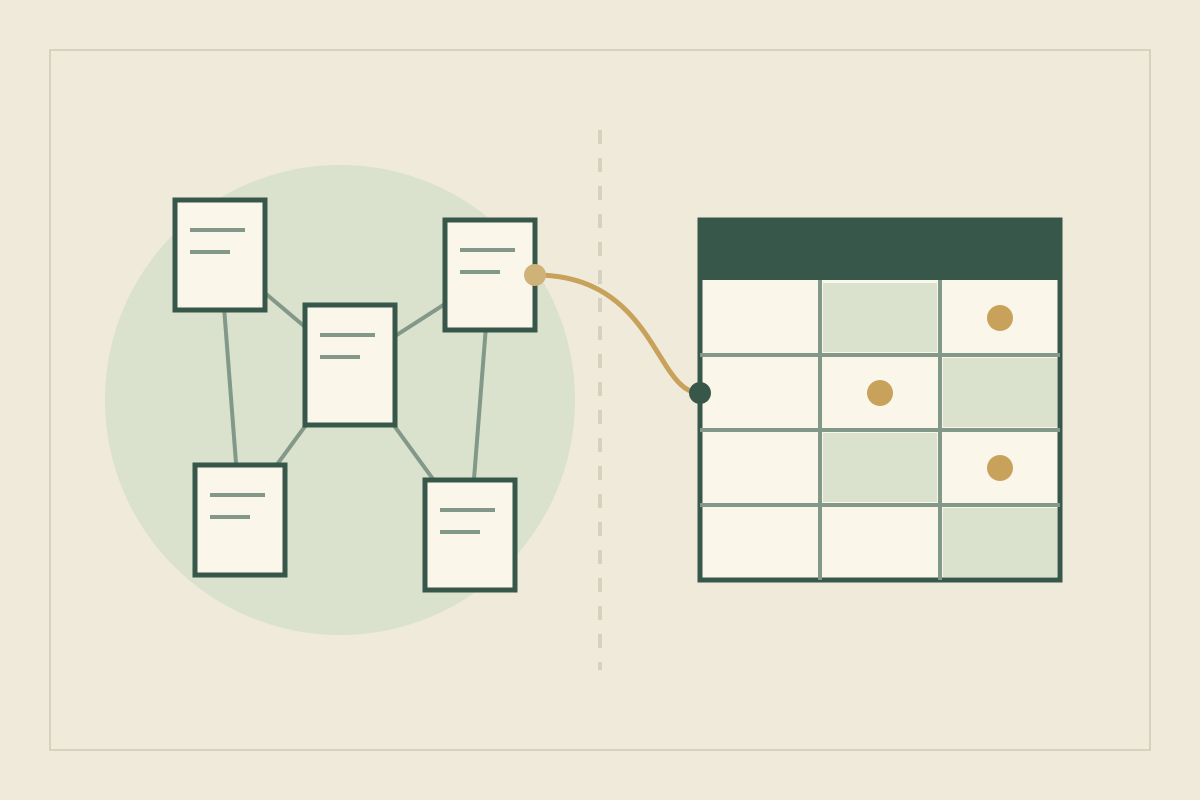
Obsidian salva le note come file di testo semplice in Markdown dentro un vault (la cartella che contiene le note di Obsidian), cioè una cartella nel file system del tuo computer, e altri editor possono aprire e modificare quei file (come Obsidian salva i dati). Notion descrive i database come raccolte di pagine: ogni elemento è una pagina in cui puoi scrivere, etichettata da proprietà e mostrata attraverso viste come tabella, elenco o calendario (introduzione ai database).
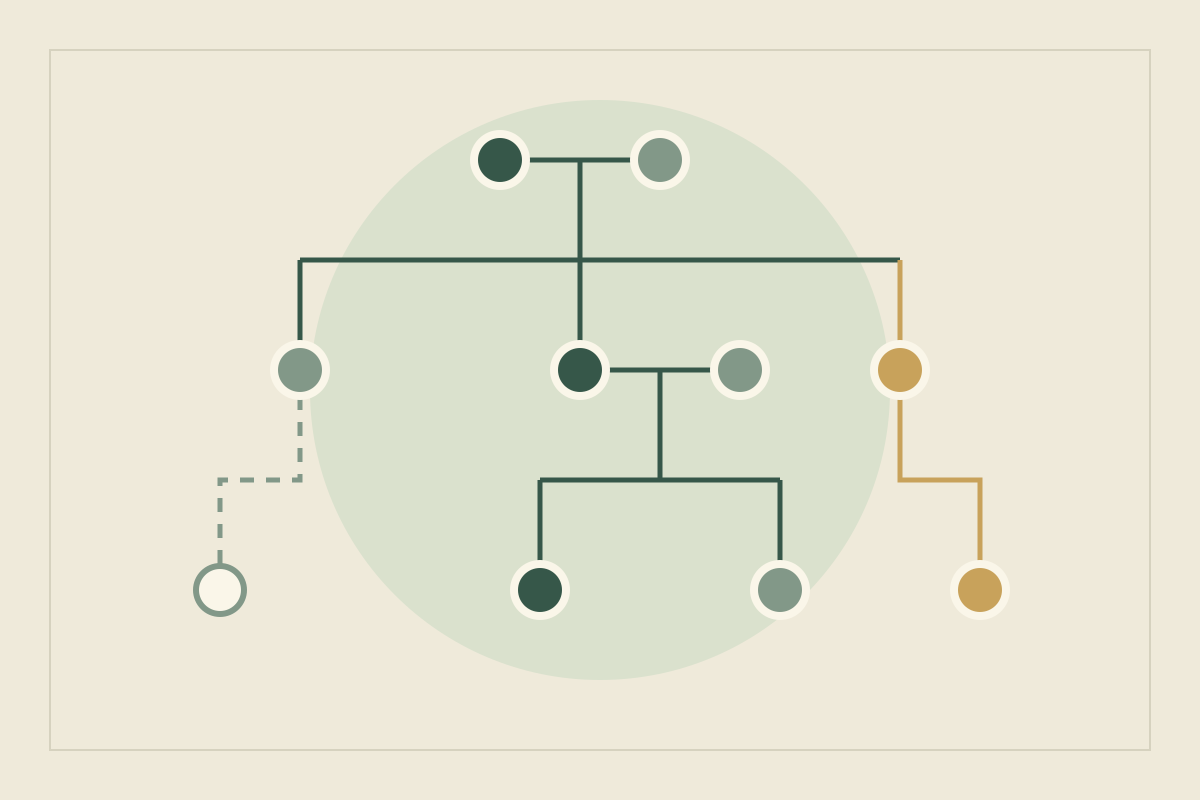
In pratica, in Obsidian il guardiano del faro è un file di testo che rimanda ad altri file. Su Notion è un elemento di un database Personaggi i cui campi puntano a elementi di altri database. Una buona prima domanda: del tuo mondo scrivi soprattutto in prosa, o ci vai a cercare informazioni campo per campo?
Prepara lo stesso piccolo mondo in entrambi#
Il mondo di prova è Cinder Harbor, un porto su un’isola il cui faro è rimasto spento per un inverno. Ha cinque voci: Josca Fenn, navigatore; Brannoc Tull, il guardiano del faro; il Lamp Compact, la gilda che si occupa della luce; Cinder Harbor stesso; e il Dark Winter, l’inverno senza luce. Un segreto li lega: Brannoc ha lasciato spegnere la lampada per ordine del Compact.
In Obsidian, crea cinque note e collegale mentre scrivi. La struttura può aspettare. Quando vuoi dei campi, aggiungi le proprietà: stanno in YAML all’inizio di una nota, con tipi che includono testo, lista, numero, casella di spunta e data, e un link dentro una proprietà va messo tra virgolette (proprietà).
---
tipo: personaggio
fazione: "[[Lamp Compact]]"
casa: "[[Cinder Harbor]]"
canone: stabilito
---
Guardiano del faro di Cinder Harbor. Ha lasciato spegnere la lampada
durante il [[Dark Winter]] per ordine del Compact.
Su Notion, crea i database Personaggi, Luoghi, Fazioni ed Eventi, poi decidi proprietà e relazioni prima di inserire molti dati. Una relazione va in una sola direzione, a meno che tu non attivi l’opzione «Show on [nome del database]» quando la crei (relazioni e rollup).
Secondo noi, questa differenza è gran parte della curva di apprendimento. Obsidian ti lascia rimandare le decisioni sulla struttura finché non sai che cosa ti serve; Notion te le chiede subito e ti ripaga se sai già quali campi contano. Con cinque voci nessuno dei due è difficile. La domanda è quando vuoi prendere quelle decisioni.
Collega le voci e trova ogni menzione#
Obsidian. Digita [[ per collegare una nota. Se rinomini un file, Obsidian può aggiornare in automatico i link interni che puntano a quel file (link interni). Il plugin Backlinks elenca le menzioni collegate, cioè le note che rimandano alla nota attiva, e quelle non collegate, dove il suo nome compare come semplice testo (Backlinks). Chiedi «dove si parla del Dark Winter?» e compare anche una nota di scena che lo nomina senza link.
Notion. Digita @, [[ o + per menzionare una pagina. I backlink (collegamenti in entrata) si creano automaticamente ogni volta che menzioni una pagina con @, e vedi solo i backlink delle pagine a cui hai accesso (link e backlink). Una relazione bidirezionale mostra Brannoc sotto il Lamp Compact e il Compact nella pagina di Brannoc.
La nostra lettura: Obsidian è più bravo a scovare le menzioni sparse nella prosa, mentre le relazioni di Notion mostrano i collegamenti strutturati da entrambi i lati. La guida di Notion descrive backlink solo a partire dalle menzioni con @, quindi per un nome scritto come semplice testo servirà una ricerca.
Confronta la struttura: Bases e proprietà, o relazioni e rollup#
Notion costruisce la struttura dentro il database. Le relazioni possono essere bidirezionali, limitate a una sola pagina o puntare allo stesso database, e i rollup fanno calcoli attraverso di esse: mostrano i valori unici, contano o, per i numeri, calcolano somma, minimo e massimo (relazioni e rollup). Una vista collegata può filtrare un database in un’altra pagina senza cambiare le viste dell’originale (origini dati e database collegati). Per sapere «quanti membri con un nome ha il Lamp Compact?» basta un solo rollup «Count all».
Obsidian aggiunge la struttura con il plugin principale Bases, che mostra le note e le loro proprietà in viste simili a un database, da ordinare, filtrare e modificare. I dati restano nei tuoi file Markdown (introduzione a Bases). I layout includono tabella, schede, elenco e Kanban (viste di Bases), e un filtro come file.hasLink("Lamp Compact") trova le note che rimandano al Compact (funzioni di Bases). Tra i tipi di proprietà documentati non c’è un tipo relazione, quindi un link nelle proprietà di Brannoc punta in una sola direzione; l’altra la vedi attraverso i backlink o una base.
Se ragioni per campi con riferimenti incrociati, Notion richiede meno configurazione. Se preferisci tenere tutto come testo leggibile e aggiungere le interrogazioni più avanti, l’approccio di Obsidian ti lascia aperta questa strada.
Lavora offline e conserva una copia tutta tua#
Obsidian salva le note sul tuo dispositivo per impostazione predefinita, non nel cloud. La sua guida al backup avverte che anche l’archiviazione locale può danneggiarsi o andare persa, che i servizi di sincronizzazione, Obsidian Sync compreso, non sono pensati per fare backup e che il plugin File recovery è utile ma limitato (backup dei file di Obsidian). Sync, poi, è un servizio aggiuntivo (Obsidian Sync).
Notion funziona offline nelle app desktop e mobile, non nel browser. Contrassegni le pagine come «Available offline» una per una; le sottopagine non si scaricano automaticamente, e di un database arrivano le prime 50 righe della prima vista. Se due persone modificano offline la stessa proprietà di selezione, viene salvata solo una delle due modifiche (usare le pagine offline). Notion dice che i tuoi dati hanno sempre un backup nel suo cloud e che puoi esportarli per conservarne una copia (esportare i contenuti). Quanto indietro arriva la cronologia delle versioni di una pagina dipende dal piano (eliminare e ripristinare i contenuti).
Se scrivi su un traghetto senza campo, insomma, la pagina di Brannoc su Notion c’è solo se l’hai scaricata. In Obsidian il vault è ovunque tu lo tenga, e i backup sono compito tuo.
Condividi con coautori, giocatori o lettori#
Notion ti permette di condividere ogni pagina con un livello di autorizzazione: Full access, Can edit, Can comment o Can view (accesso completo, modifica, commento, sola visualizzazione), più Can edit content sui database, che consente di modificare le voci ma non la struttura. Gli ospiti devono avere un proprio account Notion (condivisione e autorizzazioni). Pubblicare una pagina sul web pubblica anche tutte le sue sottopagine (Notion Sites), quindi una pagina dei segreti sotto Cinder Harbor diventerebbe pubblica insieme a lei.
Obsidian condivide un vault tramite Sync. Ogni collaboratore ha bisogno di un abbonamento Sync attivo, tutti ricevono le autorizzazioni del proprietario tranne quella di invitare altre persone, e Obsidian non supporta ancora la modifica in tempo reale dello stesso file da parte di più persone: le modifiche compaiono quando vengono sincronizzate (collaborare su un vault condiviso). Per lettori o giocatori, Obsidian Publish è un servizio in hosting in cui scegli le note da pubblicare come wiki (Obsidian Publish). Tieni il segreto di Brannoc in una nota a parte e lasciala fuori dalla selezione.
Esporta, o passa da uno all’altro#
Le note di Obsidian sono già file Markdown. Notion esporta le pagine in Markdown e i database a pagina intera in CSV, con file Markdown per le loro pagine (esportare i contenuti). Le proprietà di relazione vengono esportate come URL in testo semplice, e per ora un CSV non può ricrearle all’importazione (relazioni e rollup).
Da Notion a Obsidian. Il plugin Importer di Obsidian può collegarsi al tuo account Notion con un token API e convertire database e formule in Bases, oppure importare un’esportazione HTML in formato .zip, che però non conserva i database. Obsidian sconsiglia di usare a questo scopo l’esportazione in Markdown di Notion, e la via dell’API importa solo la vista principale di ogni database (importare da Notion).
Da Obsidian a Notion. Notion importa i file Markdown uno alla volta, oppure un’intera cartella come ZIP (importare dati in Notion). La sua guida non dice come arrivano i [[wikilinks]] o le proprietà YAML, quindi trasferisci prima le cinque note di Cinder Harbor e controllale.
Evita gli errori più comuni nella scelta#
| Errore | Soluzione |
|---|---|
| Scegliere guardando gli screenshot di configurazioni elaborate | Prova le cinque voci di Cinder Harbor in entrambi |
| Progettare venti proprietà su Notion prima di scrivere una scena | Parti dalle poche che userai per filtrare |
| Considerare un servizio di sincronizzazione come un backup | Tieni una copia separata; la guida stessa di Obsidian dice che la sincronizzazione non è un backup |
| Dare per scontato che Notion funzioni offline ovunque | Scarica in anticipo ciò che ti serve nell’app desktop o mobile |
| Scrivere i nomi su Notion invece di menzionarli con @ | Menziona le pagine, così i backlink possono trovarle |
| Trasferire un intero mondo in una volta sola | Trasferisci il campione, controlla link e relazioni, poi sposta il resto |
Scegli in base al progetto e al gruppo#
- Un solo romanzo, una sola persona che scrive. Vanno bene entrambi. Secondo noi Obsidian si adatta a chi tiene lunghi appunti in prosa e vuole file sotto il proprio controllo; Notion a chi si chiede soprattutto chi si trova dove e chi è al servizio di chi.
- Una serie o un cast numeroso. Le relazioni e i rollup di Notion rispondono a domande trasversali con poca configurazione. Le proprietà e Bases di Obsidian possono coprire un terreno simile con più configurazione, e tutto resta in file.
- Un master (game master, GM). Entrambi possono pubblicare una wiki pensata per il pubblico. Prima di una sessione, apri ciò che hai pubblicato come lo vedrebbe un giocatore.
- Un gruppo di coautori. Notion documenta autorizzazioni per singola persona. I vault condivisi di Obsidian danno a tutti gli stessi diritti e non prevedono la modifica in tempo reale dello stesso file, il che conta se due persone rivedono la stessa voce nello stesso momento.
| Attività | Obsidian | Notion |
|---|---|---|
| Collegamenti | [[Link]], con backlink che includono le menzioni non collegate | Le menzioni con @ creano backlink; le relazioni collegano i database in entrambe le direzioni |
| Struttura | Proprietà e Bases, aggiunte quando servono | Database, relazioni e rollup, progettati in anticipo |
| Offline e possesso dei dati | File Markdown locali; i backup sono compito tuo | Spazio di lavoro nel cloud; offline solo le pagine scaricate nelle app |
| Condivisione | Vault condivisi tramite Sync, stessi diritti per tutti; Publish per chi legge | Livelli di autorizzazione per singola persona; la pubblicazione include le sottopagine |
| Esportazione | Sono già file Markdown | Markdown e CSV; le relazioni diventano URL in testo semplice |
| Curva di apprendimento | Parti da note vuote e decidi la struttura dopo | Decidi prima database e proprietà |
Per una configurazione concreta di Obsidian, leggi la guida al piccolo quaderno in Obsidian; per una wiki del mondo che chi legge esplora luogo per luogo, confronta Obsidian e World Anvil.
Se nessuno dei due fa per te. Chi scrive romanzi e vuole sezioni già pronte accanto a un manoscritto in Word o Google Docs, senza progettare un vault o un database, può dare un’occhiata a Yazar.io. Parte con sezioni come Personaggi, Luoghi, Organizzazioni e Ambientazione; scrivi un nome e il link si crea da solo, e ogni pagina ha un pannello dei backlink (funzionalità). L’esportazione in Markdown arriva come file .zip che Yazar.io descrive come compatibile con Obsidian e Notion (aggiornamenti). Non ha modifica condivisa né importazione, quindi un gruppo di coautori o chi ha già un vault dovrebbe tenerne conto prima di tutto.
Fonti
- Obsidian: How Obsidian stores data · 11 ottobre 2026
- Obsidian: Internal links · 11 ottobre 2026
- Obsidian: Backlinks · 11 ottobre 2026
- Obsidian: Properties · 11 ottobre 2026
- Obsidian: Introduction to Bases · 11 ottobre 2026
- Obsidian: Bases views · 11 ottobre 2026
- Obsidian: Bases functions · 11 ottobre 2026
- Obsidian: Back up your Obsidian files · 11 ottobre 2026
- Obsidian: Introduction to Obsidian Sync · 11 ottobre 2026
- Obsidian: Collaborate on a shared vault · 11 ottobre 2026
- Obsidian: Introduction to Obsidian Publish · 11 ottobre 2026
- Obsidian: Import from Notion · 11 ottobre 2026
- Notion: Intro to databases · 11 ottobre 2026
- Notion: Relations & rollups · 11 ottobre 2026
- Notion: Data sources & linked databases · 11 ottobre 2026
- Notion: Links & backlinks · 11 ottobre 2026
- Notion: Use pages offline · 11 ottobre 2026
- Notion: Export your content · 11 ottobre 2026
- Notion: Delete & restore content · 11 ottobre 2026
- Notion: Sharing & permissions · 11 ottobre 2026
- Notion: Publish a website with Notion Sites · 11 ottobre 2026
- Notion: Import data into Notion · 11 ottobre 2026
- Yazar.io: Features · 10 ottobre 2026
- Yazar.io: Product updates · 10 ottobre 2026