W skrócie
Wybierz Obsidiana, jeśli chcesz mieć swój świat w postaci połączonych plików Markdown w lokalnym folderze, strukturę dodawać później za pomocą właściwości i Bases, a samodzielne robienie kopii zapasowych ci nie przeszkadza. Wybierz Notiona, jeśli myślisz kategoriami rekordów i pól, chcesz dwustronnych relacji, rollupów i uprawnień przypisanych do konkretnych osób, a akceptujesz przestrzeń roboczą w chmurze, w której praca offline ogranicza się do stron pobranych w aplikacji na komputer lub telefon. Żadne z tych narzędzi nie pasuje do każdego pisarza. Zanim przeniesiesz duży projekt, przeprowadź ten sam mały świat przez oba i przetestuj eksport oraz udostępnianie.
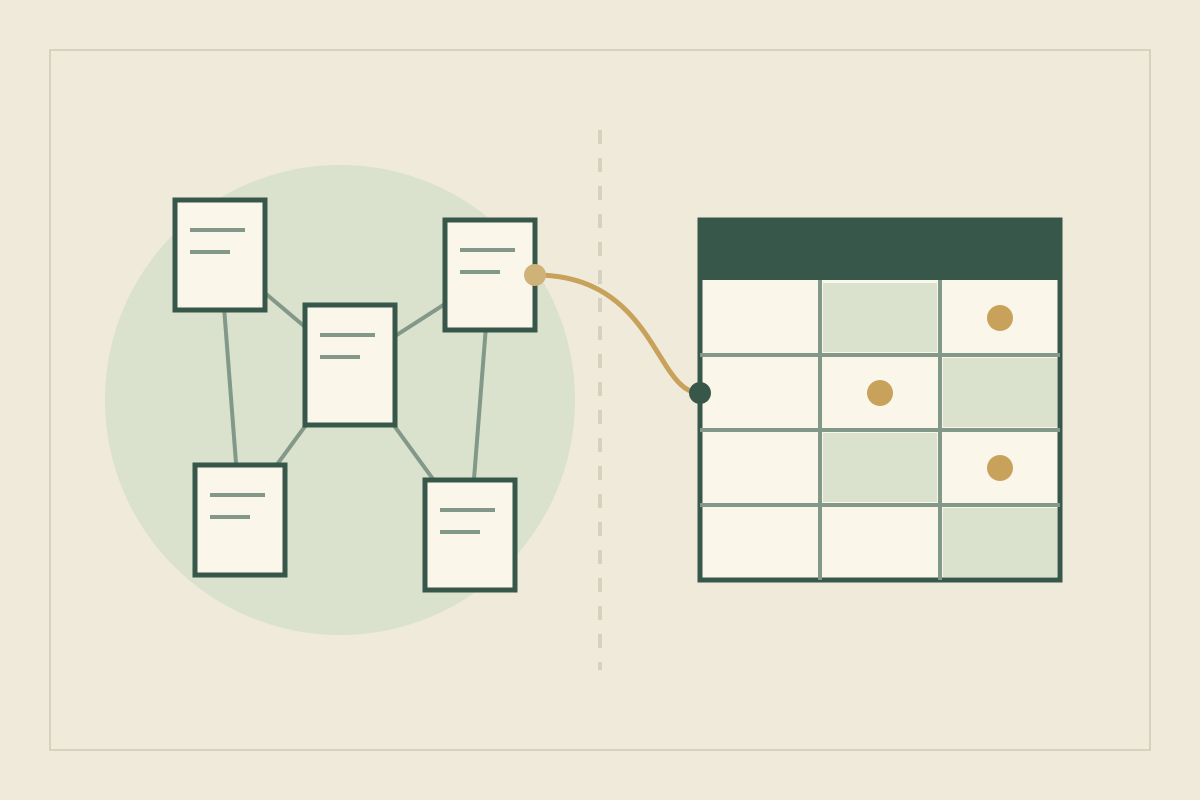
Masz nawigatora, latarnika, port i frakcję z tajemnicą, a wszystko to przestało się mieścić w jednym dokumencie. Jeśli zastanawiasz się, czy wybrać Obsidiana, czy Notiona, zauważ, że oba narzędzia zaczynają z przeciwnych końców: jedno od połączonych plików tekstowych na twoim dysku, drugie od baz danych w internetowej przestrzeni roboczej. Jeśli wybierzesz na podstawie opinii, możesz odkryć niedopasowanie dopiero przy pięćdziesiątym wpisie.
To porównanie opiera się na dokumentacji obu producentów sprawdzonej 11 października 2026, a nie na praktycznych testach. Oceny, do kogo pasuje które narzędzie, są opinią redakcji.
Zacznij od kształtu swoich notatek#
Obsidian przechowuje notatki jako pliki tekstowe Markdown w sejfie (vault), czyli folderze w twoim systemie plików, a inne edytory mogą te pliki otwierać i zmieniać (jak Obsidian przechowuje dane). Notion opisuje bazy danych jako zbiory stron: każdy element to strona, na której możesz pisać, opisana właściwościami i wyświetlana w widokach takich jak tabela, lista czy kalendarz (wprowadzenie do baz danych).
W praktyce latarnik w Obsidianie jest plikiem tekstowym, który linkuje do innych plików. W Notionie jest elementem bazy danych Postacie, którego pola wskazują elementy innych baz. Dobre pierwsze pytanie brzmi: czy o swoim świecie głównie piszesz prozą, czy raczej wyszukujesz w nim informacje według pól?
Zbuduj ten sam mały świat w obu narzędziach#
Świat testowy to Cinder Harbor, port na wyspie, w którym przez jedną zimę nie świeciła latarnia. Ma pięć wpisów: Josca Fenn, nawigator; Brannoc Tull, latarnik; Lamp Compact, gildia, która dba o światło; samo Cinder Harbor; oraz zima nazywana Dark Winter. Łączy je jedna tajemnica: Brannoc pozwolił lampie zgasnąć na rozkaz Lamp Compact.
W Obsidianie utwórz pięć notatek i linkuj je w trakcie pisania. Ze strukturą możesz poczekać. Gdy zechcesz mieć pola, dodaj właściwości (Properties): zapisuje się je w YAML na początku notatki, w typach takich jak tekst, lista, liczba, pole wyboru i data, a link we właściwości musi być ujęty w cudzysłów (właściwości).
---
typ: postać
frakcja: "[[Lamp Compact]]"
dom: "[[Cinder Harbor]]"
kanon: ustalony
---
Latarnik z Cinder Harbor. Na rozkaz Lamp Compact pozwolił,
by lampa zgasła podczas [[Dark Winter]].
W Notionie utwórz bazy danych Postacie, Miejsca, Frakcje i Wydarzenia, a potem, zanim wprowadzisz więcej danych, zdecyduj o ich właściwościach i relacjach. Relacja jest jednostronna, chyba że przy jej tworzeniu włączysz opcję „Show on [database name]” (relacje i rollupy).
Naszym zdaniem właśnie w tej różnicy kryje się większa część krzywej uczenia się. Obsidian pozwala odłożyć decyzje o strukturze do chwili, gdy wiesz, czego potrzebujesz; Notion wymaga ich na początku i nagradza cię, jeśli już wiesz, które pola mają znaczenie. Przy pięciu wpisach żadne z narzędzi nie sprawia trudności. Pytanie brzmi, kiedy chcesz te decyzje podjąć.
Linkuj wpisy i znajduj każdą wzmiankę#
Obsidian. Wpisz [[, żeby podlinkować notatkę. Gdy zmienisz nazwę pliku, Obsidian może automatycznie zaktualizować prowadzące do niego linki wewnętrzne (linki wewnętrzne). Wtyczka „Linki zwrotne” (Backlinks) wyświetla wzmianki z linkiem, czyli notatki linkujące do aktywnej notatki, oraz wzmianki bez linku, w których jej nazwa pojawia się jako zwykły tekst (linki zwrotne). Gdy zapytasz, gdzie pojawia się Dark Winter, zobaczysz także notatkę ze sceną, która wymienia tę nazwę bez linku.
Notion. Wpisz @, [[ lub +, żeby wspomnieć stronę. Linki zwrotne tworzą się automatycznie przy każdej @-wzmiance o stronie, a widzisz je tylko dla stron, do których masz dostęp (linki i linki zwrotne). Relacja dwustronna pokazuje Brannoca na stronie Lamp Compact, a Lamp Compact na stronie Brannoca.
Nasza ocena: Obsidian lepiej wyłapuje luźne wzmianki w prozie, a relacje Notiona pokazują uporządkowane powiązania z obu stron. Pomoc Notiona opisuje linki zwrotne tylko z @-wzmianek, więc wzmiankę zapisaną zwykłym tekstem trzeba będzie wyszukać.
Porównaj strukturę: Bases i właściwości czy relacje i rollupy#
Notion wbudowuje strukturę w bazę danych. Relacje mogą być dwustronne, ograniczone do jednej strony albo wskazywać z powrotem na tę samą bazę, a rollupy (podsumowania) wykonują na nich obliczenia: pokazują unikalne wartości, liczą elementy, a w przypadku liczb podają sumę, minimum i maksimum (relacje i rollupy). Połączony widok (linked view) może filtrować bazę danych na innej stronie, nie zmieniając widoków oryginału (źródła danych i połączone bazy danych). Na pytanie „ilu członków z imienia ma Lamp Compact?” odpowiada jeden rollup typu Count all.
Obsidian dodaje strukturę za pomocą podstawowej wtyczki Bases, która pokazuje notatki i ich właściwości w widokach przypominających bazę danych; można je sortować, filtrować i edytować. Dane pozostają w twoich plikach Markdown (wprowadzenie do Bases). Dostępne układy to tabela, karty, lista i Kanban (widoki Bases), a filtr taki jak file.hasLink("Lamp Compact") znajduje notatki, które linkują do Lamp Compact (funkcje Bases). Wśród udokumentowanych typów właściwości nie ma typu relacji, więc link we właściwościach Brannoca prowadzi w jedną stronę; drugi kierunek widać w linkach zwrotnych albo w widoku Bases.
Jeśli myślisz polami, które odsyłają do siebie nawzajem, Notion wymaga do tego mniej konfiguracji. Jeśli wolisz trzymać wszystko jako czytelny tekst, a zapytania dodać później, podejście Obsidiana zostawia tę możliwość otwartą.
Praca offline i własna kopia#
Obsidian domyślnie przechowuje notatki na twoim urządzeniu, a nie w chmurze. Jego poradnik o kopiach zapasowych ostrzega, że lokalne dane też mogą zostać uszkodzone lub utracone, że usługi synchronizacji, w tym Obsidian Sync, nie są przeznaczone do tworzenia kopii zapasowych i że wtyczka File recovery (odzyskiwanie plików) jest przydatna, ale ograniczona (kopie zapasowe plików Obsidiana). Samo Sync jest usługą dodatkową (Obsidian Sync).
Notion działa offline w aplikacjach na komputer i telefon, ale nie w przeglądarce. Strony oznaczasz jako dostępne offline (Available offline) pojedynczo; podstrony nie pobierają się automatycznie, a z bazy danych trafia tylko pierwszych 50 wierszy jej pierwszego widoku. Jeśli dwie osoby zmienią offline tę samą właściwość typu select, zapisana zostanie tylko jedna zmiana (korzystanie ze stron offline). Notion zapewnia, że twoje dane mają zawsze kopię zapasową w jego chmurze, a dla bezpieczeństwa możesz je wyeksportować (eksport treści). To, jak daleko wstecz sięga historia wersji strony, zależy od planu (usuwanie i przywracanie treści).
Gdy więc piszesz na promie bez zasięgu, strona Brannoca w Notionie jest pod ręką tylko wtedy, gdy została wcześniej pobrana. W Obsidianie sejf jest tam, gdzie go trzymasz, a kopie zapasowe to twoje zadanie.
Udostępnianie współautorom, graczom i czytelnikom#
Notion pozwala udostępnić każdą stronę z określonym poziomem uprawnień: Full access, Can edit, Can comment lub Can view (pełny dostęp, edycja, komentowanie lub podgląd), a w bazach danych także Can edit content, który pozwala edytować wpisy, ale nie strukturę. Goście muszą mieć własne konto w Notionie (udostępnianie i uprawnienia). Opublikowanie strony w sieci publikuje również wszystkie jej podstrony (Notion Sites), więc strona z tajemnicami umieszczona pod Cinder Harbor stałaby się publiczna razem z nią.
Obsidian udostępnia sejf przez Sync. Każdy współpracownik potrzebuje aktywnej subskrypcji Sync, wszyscy współpracownicy dostają uprawnienia właściciela z wyjątkiem zapraszania innych, a Obsidian nie obsługuje jeszcze edycji tego samego pliku przez kilka osób na żywo; zmiany pojawiają się po synchronizacji (współpraca we współdzielonym sejfie). Z myślą o czytelnikach lub graczach powstał Obsidian Publish, usługa hostingowa, w której wybierasz notatki do opublikowania jako wiki (Obsidian Publish). Tajemnicę Brannoca trzymaj w osobnej notatce i jej nie zaznaczaj.
Eksport albo przeprowadzka z jednego narzędzia do drugiego#
Notatki Obsidiana już są plikami Markdown. Notion eksportuje strony jako Markdown, a pełnostronicowe bazy danych jako CSV wraz z plikami Markdown dla ich stron (eksport treści). Właściwości relacji eksportują się jako adresy URL zapisane zwykłym tekstem, a na razie plik CSV nie odtworzy ich przy imporcie (relacje i rollupy).
Z Notiona do Obsidiana. Wtyczka Importer w Obsidianie może połączyć się z twoim kontem w Notionie za pomocą tokenu API i przekształcić bazy danych oraz formuły w Bases albo zaimportować eksport HTML w postaci pliku .zip, który nie zachowuje baz danych. Obsidian odradza korzystanie w tym celu z eksportu Markdown z Notiona, a ścieżka przez API importuje tylko główny widok każdej bazy danych (import z Notiona).
Z Obsidiana do Notiona. Notion importuje pliki Markdown pojedynczo albo cały folder jako plik ZIP (import danych do Notiona). Jego pomoc nie mówi, jak przenoszą się [[wikilinks]] ani właściwości YAML, więc najpierw przenieś pięć notatek z Cinder Harbor i je sprawdź.
Unikaj typowych błędów przy wyborze#
| Błąd | Rozwiązanie |
|---|---|
| Wybór na podstawie zrzutów ekranu z rozbudowanymi konfiguracjami | Przeprowadź pięć wpisów z Cinder Harbor przez oba narzędzia |
| Projektowanie dwudziestu właściwości w Notionie przed napisaniem pierwszej sceny | Zacznij od kilku, według których będziesz filtrować |
| Traktowanie dowolnej usługi synchronizacji jak kopii zapasowej | Trzymaj osobną kopię; poradnik samego Obsidiana mówi, że synchronizacja nie jest kopią zapasową |
| Założenie, że Notion działa offline wszędzie | Wcześniej pobierz potrzebne strony w aplikacji na komputer lub telefon |
| Wpisywanie w Notionie samych nazw zamiast @-wzmianek | Wspominaj strony przez @, żeby linki zwrotne mogły je znaleźć |
| Przenoszenie całego świata naraz | Przenieś próbkę, sprawdź linki i relacje, a potem przenieś resztę |
Wybierz według wielkości projektu i zespołu#
- Jedna powieść, jeden autor. Sprawdzi się każde z nich. Naszym zdaniem Obsidian pasuje do osób, które prowadzą długie notatki prozą i chcą mieć pliki pod własną kontrolą; Notion do tych, które najczęściej pytają, kto jest gdzie i kto komu służy.
- Cykl albo duża obsada. Relacje i rollupy Notiona odpowiadają na przekrojowe pytania przy niewielkiej konfiguracji. Właściwości i Bases w Obsidianie mogą pokryć podobny zakres kosztem większej konfiguracji, a wszystko zostaje w plikach.
- Mistrz gry. Oba narzędzia mogą opublikować wiki dla graczy. Przed sesją otwórz to, co opublikujesz, tak jak zrobiłby to gracz.
- Grupa współautorów. Notion dokumentuje uprawnienia przypisane do poszczególnych osób. Współdzielone sejfy Obsidiana dają wszystkim te same prawa i nie pozwalają edytować tego samego pliku na żywo, co ma znaczenie, gdy dwie osoby jednocześnie poprawiają jeden wpis.
| Zadanie | Obsidian | Notion |
|---|---|---|
| Linkowanie | [[Linki]] i linki zwrotne, także ze wzmianek bez linku | @-wzmianki tworzą linki zwrotne; relacje łączą bazy danych w obie strony |
| Struktura | Właściwości i Bases, dodawane w miarę potrzeb | Bazy danych, relacje i rollupy projektowane na początku |
| Offline i własność danych | Lokalne pliki Markdown; kopie zapasowe to twoje zadanie | Przestrzeń robocza w chmurze; offline tylko strony pobrane w aplikacjach |
| Udostępnianie | Współdzielone sejfy przez Sync, te same prawa dla wszystkich; Publish dla czytelników | Poziomy uprawnień dla poszczególnych osób; publikacja obejmuje podstrony |
| Eksport | To już są pliki Markdown | Markdown i CSV; relacje stają się adresami URL zapisanymi tekstem |
| Krzywa uczenia się | Zaczynasz od pustych notatek, o strukturze decydujesz później | Najpierw decydujesz o bazach danych i właściwościach |
Konkretną konfigurację Obsidiana opisuje mały notatnik w Obsidianie; jeśli chcesz zbudować wiki świata, które czytelnicy przeglądają według miejsc, porównaj Obsidiana z World Anvil.
Jeśli żadne nie pasuje. Powieściopisarz, który chce mieć gotowe sekcje obok rękopisu w Wordzie lub Dokumentach Google, bez projektowania sejfu czy bazy danych, może przyjrzeć się Yazar.io. Na start dostaje sekcje takie jak Postacie, Miejsca, Organizacje i Wiedza o świecie; wystarczy wpisać nazwę, a link utworzy się sam, a każda strona ma panel linków zwrotnych (funkcje). Eksport do Markdown trafia do pliku .zip, który Yazar.io opisuje jako zgodny z Obsidianem i Notionem (aktualizacje). Nie ma wspólnej edycji ani importu, więc grupa współautorów albo osoba z istniejącym sejfem powinna najpierw to rozważyć.
Źródła
- Obsidian: How Obsidian stores data · 11 października 2026
- Obsidian: Internal links · 11 października 2026
- Obsidian: Backlinks · 11 października 2026
- Obsidian: Properties · 11 października 2026
- Obsidian: Introduction to Bases · 11 października 2026
- Obsidian: Bases views · 11 października 2026
- Obsidian: Bases functions · 11 października 2026
- Obsidian: Back up your Obsidian files · 11 października 2026
- Obsidian: Introduction to Obsidian Sync · 11 października 2026
- Obsidian: Collaborate on a shared vault · 11 października 2026
- Obsidian: Introduction to Obsidian Publish · 11 października 2026
- Obsidian: Import from Notion · 11 października 2026
- Notion: Intro to databases · 11 października 2026
- Notion: Relations & rollups · 11 października 2026
- Notion: Data sources & linked databases · 11 października 2026
- Notion: Links & backlinks · 11 października 2026
- Notion: Use pages offline · 11 października 2026
- Notion: Export your content · 11 października 2026
- Notion: Delete & restore content · 11 października 2026
- Notion: Sharing & permissions · 11 października 2026
- Notion: Publish a website with Notion Sites · 11 października 2026
- Notion: Import data into Notion · 11 października 2026
- Yazar.io: Features · 10 października 2026
- Yazar.io: Product updates · 10 października 2026


