Respuesta breve
Elige Obsidian si quieres tu mundo como archivos Markdown enlazados en una carpeta local, añadiendo estructura más adelante con propiedades y Bases, y estás dispuesto a hacer tus propias copias de seguridad. Elige Notion si piensas en registros y campos, quieres relaciones bidireccionales, rollups y permisos de uso compartido por persona, y aceptas un espacio de trabajo en la nube donde el uso sin conexión se limita a las páginas que descargues en sus apps de escritorio o móvil. Ninguno sirve a todos los escritores. Pasa el mismo mundo pequeño por los dos y prueba a exportar y compartir antes de trasladar un proyecto grande.
Tienes una navegante, un farero, un puerto y una facción con un secreto, y ya no caben en un solo documento. Si dudas entre Obsidian y Notion, fíjate en que parten de extremos opuestos: uno, de archivos de texto enlazados en tu propio disco; el otro, de bases de datos en un espacio de trabajo en línea. Si eliges por reputación, puede que descubras el desajuste cuando ya lleves cincuenta entradas.
Esta comparativa se basa en la documentación de cada empresa, consultada el 11 de octubre de 2026; no es una prueba práctica. Las afirmaciones sobre a quién conviene cada herramienta son juicios editoriales nuestros.
Parte de la forma de tus notas#
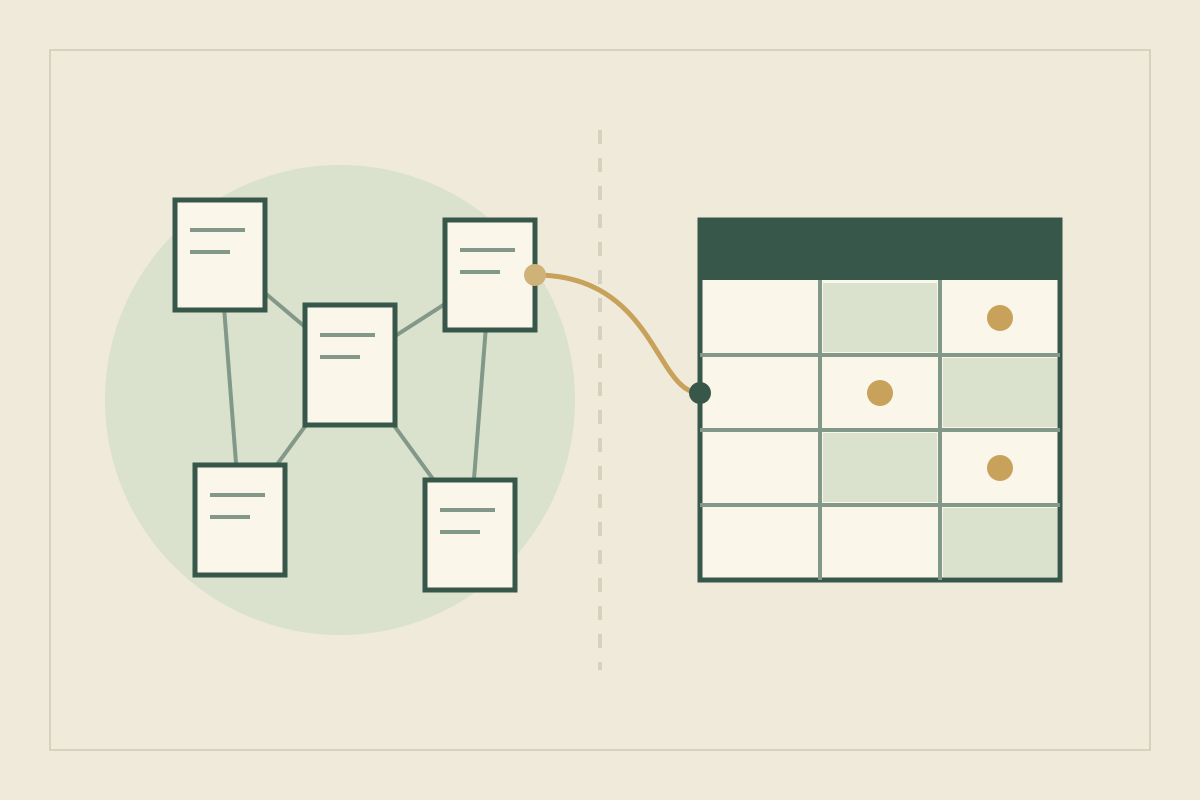
Obsidian guarda las notas como archivos de texto plano en Markdown dentro de una bóveda (vault), que es una carpeta de tu propio sistema de archivos, y otros editores pueden abrir y modificar esos archivos (How Obsidian stores data). Notion describe las bases de datos como colecciones de páginas: cada elemento es una página en la que puedes escribir, etiquetada con propiedades y mostrada mediante vistas como una tabla, una lista o un calendario (Intro to databases).
En la práctica, el farero en Obsidian es un archivo de texto que enlaza con otros archivos. En Notion es un elemento de una base de datos de Personajes cuyos campos apuntan a elementos de otras bases de datos. Una buena primera pregunta: ¿escribes principalmente prosa sobre tu mundo o consultas datos en él por campos?
Monta el mismo mundo pequeño en los dos#
El mundo de prueba es Cinder Harbor, un puerto insular cuyo faro estuvo apagado durante un invierno. Tiene cinco entradas: Josca Fenn, navegante; Brannoc Tull, el farero; el Lamp Compact, el gremio que cuida la luz; el propio Cinder Harbor, y el Dark Winter, ese invierno a oscuras. Un secreto los une: Brannoc dejó que la lámpara se apagara por orden del Compact.
En Obsidian, crea cinco notas y enlázalas mientras escribes. La estructura puede esperar. Cuando quieras campos, añade propiedades: van como YAML al principio de la nota, con tipos como Text, List, Number, Checkbox y Date (texto, lista, número, casilla y fecha), y un enlace dentro de una propiedad debe ir entre comillas (Properties).
---
tipo: personaje
faccion: "[[Lamp Compact]]"
hogar: "[[Cinder Harbor]]"
canon: establecido
---
Guardián del faro de Cinder Harbor. Dejó apagar la lámpara
en el [[Dark Winter]] por orden del Compact.
En Notion, crea bases de datos de Personajes, Lugares, Facciones y Eventos, y decide sus propiedades y relaciones antes de introducir mucho contenido. Una relación es unidireccional salvo que, al crearla, actives “Show on [nombre de la base de datos]” (Relations & rollups).
A nuestro juicio, esa diferencia explica casi toda la curva de aprendizaje. Obsidian te deja aplazar las decisiones de estructura hasta que sepas qué necesitas; Notion te las pide primero y te recompensa si ya sabes qué campos importan. Con cinco entradas, ninguno es difícil. La cuestión es cuándo quieres tomar esas decisiones.
Enlaza entradas y encuentra cada mención#
Obsidian. Escribe [[ para enlazar una nota. Si renombras un archivo, Obsidian puede actualizar automáticamente los enlaces internos que apuntan a él (Internal links). El plugin Backlinks muestra las menciones enlazadas (linked mentions), de notas que enlazan a la nota activa, y las menciones sin enlazar (unlinked mentions), donde su nombre aparece como texto plano (Backlinks). Si preguntas “¿dónde sale el Dark Winter?”, también aparece una nota de escena que lo nombra sin enlazarlo.
Notion. Escribe @, [[ o + para mencionar una página. Cada vez que mencionas una página con @ se crea automáticamente un enlace entrante (backlink), y solo ves los enlaces entrantes de las páginas a las que tienes acceso (Links & backlinks). Una relación bidireccional muestra a Brannoc bajo el Lamp Compact y al Compact en la página de Brannoc.
Nuestra lectura: Obsidian detecta mejor las menciones sueltas en la prosa, y las relaciones de Notion muestran conexiones estructuradas desde ambos lados. La ayuda de Notion solo describe enlaces entrantes a partir de menciones con @, así que una mención en texto plano exigirá una búsqueda.
Compara la estructura: Bases y propiedades, o relaciones y rollups#
Notion integra la estructura en la base de datos. Las relaciones pueden ser bidireccionales, limitarse a una sola página o apuntar a la misma base de datos, y los rollups calculan a través de ellas: muestran valores únicos, cuentan o, con números, suman y dan el mínimo y el máximo (Relations & rollups). Una vista enlazada puede filtrar una base de datos en otra página sin cambiar las vistas del original (Data sources & linked databases). Para saber “¿cuántos miembros con nombre tiene el Lamp Compact?” basta un rollup Count all.
Obsidian añade estructura con el plugin básico Bases, que muestra las notas y sus propiedades en vistas parecidas a una base de datos que puedes ordenar, filtrar y editar. Los datos siguen en tus archivos Markdown (Introduction to Bases). Los diseños incluyen tabla, tarjetas, lista y Kanban (Bases views), y un filtro como file.hasLink("Lamp Compact") encuentra las notas que enlazan al Compact (Bases functions). Entre los tipos de propiedad documentados no hay ninguno de relación, así que un enlace en las propiedades de Brannoc apunta en un solo sentido; la otra dirección la ves en los enlaces entrantes o en una base.
Si piensas en campos con referencias cruzadas, Notion te pide menos configuración para ellos. Si prefieres conservarlo como texto legible y añadir consultas más adelante, el enfoque de Obsidian deja esa puerta abierta.
Trabaja sin conexión y conserva tu propia copia#
Obsidian guarda las notas en tu dispositivo por defecto, no en la nube. Su guía de copias de seguridad advierte que el almacenamiento local también puede dañarse o perderse, que los servicios de sincronización, Obsidian Sync incluido, no están pensados como copia de seguridad y que el plugin File recovery es útil pero limitado (Back up your Obsidian files). Sync es un servicio adicional (Obsidian Sync).
Notion funciona sin conexión en sus apps de escritorio y móvil, no en el navegador. Marcas las páginas como Available offline una por una; las subpáginas no se descargan automáticamente y una base de datos trae las primeras 50 filas de su primera vista. Si dos personas cambian sin conexión la misma propiedad de selección, solo se guarda uno de los cambios (Use pages offline). Notion afirma que tus datos siempre están respaldados en su nube y que puedes exportarlos para guardarlos (Export your content). Hasta dónde llega el historial de versiones de una página depende de tu plan (Delete & restore content).
Así que, si escribes en un ferri sin cobertura, la página de Brannoc en Notion solo estará ahí si la descargaste. En Obsidian, la bóveda está donde tú la guardes, y las copias de seguridad son cosa tuya.
Comparte con coautores, jugadores o lectores#
Notion te deja compartir cada página con un nivel de permiso: Full access, Can edit, Can comment o Can view (acceso total, edición, comentarios o solo lectura), más Can edit content en las bases de datos, que permite editar entradas pero no la estructura. Los invitados necesitan su propia cuenta de Notion (Sharing & permissions). Publicar una página en la web publica también todas sus subpáginas (Notion Sites), de modo que una página de secretos dentro de Cinder Harbor se haría pública con ella.
Obsidian comparte una bóveda mediante Sync. Cada colaborador necesita una suscripción activa a Sync, todos reciben los permisos del propietario salvo el de invitar a otros, y Obsidian todavía no admite que varias personas editen el mismo archivo en directo; las ediciones aparecen cuando se sincronizan los cambios (Collaborate on a shared vault). Para lectores o jugadores, Obsidian Publish es un servicio alojado en el que eliges qué notas publicar como wiki (Obsidian Publish). Guarda el secreto de Brannoc en su propia nota y no la selecciones.
Exporta, o pásate de uno a otro#
Las notas de Obsidian ya son archivos Markdown. Notion exporta las páginas como Markdown y las bases de datos de página completa como CSV, con archivos Markdown para sus páginas (Export your content). Las propiedades de relación se exportan como URL en texto plano, y por ahora un CSV no puede recrearlas al importarlo (Relations & rollups).
De Notion a Obsidian. El plugin Importer de Obsidian puede conectarse a tu cuenta de Notion con un token de API y convertir bases de datos y fórmulas en Bases, o importar una exportación HTML en un .zip, que no conserva las bases de datos. Obsidian desaconseja usar para esto la exportación Markdown de Notion, y su vía por API importa solo la vista principal de cada base de datos (Import from Notion).
De Obsidian a Notion. Notion importa archivos Markdown de uno en uno, o una carpeta entera como ZIP (Import data into Notion). Su ayuda no dice cómo llegan los [[wikilinks]] ni las propiedades YAML, así que traslada primero las cinco notas de Cinder Harbor y revísalas.
Evita los errores habituales al elegir#
| Error | Solución |
|---|---|
| Elegir a partir de capturas de configuraciones elaboradas | Pasa las cinco entradas de Cinder Harbor por los dos |
| Diseñar veinte propiedades en Notion antes de escribir una escena | Empieza con las pocas por las que vayas a filtrar |
| Tratar cualquier servicio de sincronización como copia de seguridad | Guarda una copia aparte; la propia guía de Obsidian dice que sincronizar no es hacer copia de seguridad |
| Dar por hecho que Notion funciona sin conexión en todas partes | Descarga antes lo que necesites en la app de escritorio o móvil |
| Escribir nombres en Notion en lugar de mencionarlos con @ | Menciona las páginas para que los enlaces entrantes las encuentren |
| Trasladar un mundo entero de golpe | Traslada la muestra, revisa enlaces y relaciones, y luego mueve el resto |
Elige según el tamaño del proyecto y del equipo#
- Una sola novela, un solo escritor. Cualquiera de los dos sirve. A nuestro juicio, Obsidian conviene a quien escribe notas largas en prosa y quiere archivos bajo su control; Notion, a quien se pregunta principalmente quién está dónde y quién sirve a quién.
- Una serie o un reparto amplio. Las relaciones y los rollups de Notion responden preguntas transversales con poca configuración. Las propiedades y Bases de Obsidian pueden cubrir un terreno parecido con más configuración, y los datos siguen en archivos.
- Un director de juego. Ambos pueden publicar una wiki para lectores. Antes de una sesión, abre lo que has publicado como lo haría un jugador.
- Un grupo de coautores. Notion documenta permisos por persona. Las bóvedas compartidas de Obsidian dan a todos los mismos derechos y no permiten editar en directo el mismo archivo, lo que importa si dos personas revisan la misma entrada a la vez.
| Tarea | Obsidian | Notion |
|---|---|---|
| Enlaces | [[Enlaces]], con backlinks que incluyen menciones sin enlazar | Las menciones con @ crean backlinks; las relaciones unen bases de datos en ambos sentidos |
| Estructura | Propiedades y Bases, añadidas cuando las necesitas | Bases de datos, relaciones y rollups, diseñados de entrada |
| Sin conexión y propiedad de los datos | Archivos Markdown locales; las copias de seguridad son cosa tuya | Espacio de trabajo en la nube; sin conexión solo para páginas descargadas en las apps |
| Compartir | Bóvedas compartidas mediante Sync, con los mismos derechos para todos; Publish para lectores | Niveles de permiso por persona; publicar incluye las subpáginas |
| Exportar | Ya son archivos Markdown | Markdown y CSV; las relaciones pasan a ser URL en texto plano |
| Curva de aprendizaje | Empiezas con notas en blanco y decides la estructura después | Decides primero bases de datos y propiedades |
Para una configuración concreta en Obsidian, consulta el pequeño cuaderno en Obsidian; para una wiki del mundo que los lectores exploren por lugares, compara Obsidian con World Anvil.
Si ninguno encaja. Un novelista que quiera secciones listas junto a un manuscrito en Word o Google Docs, sin diseñar una bóveda ni una base de datos, puede echar un vistazo a Yazar.io. Arranca con secciones como Personajes, Lugares, Organizaciones y Trasfondo; escribes un nombre y se enlaza solo, y cada página tiene un panel de enlaces entrantes (funciones). Su exportación Markdown llega en un .zip que Yazar.io describe como compatible con Obsidian y Notion (novedades). No tiene edición compartida ni importación, así que un grupo de coautores o alguien con una bóveda ya existente debería sopesarlo primero.
Fuentes
- Obsidian: How Obsidian stores data · 11 de octubre de 2026
- Obsidian: Internal links · 11 de octubre de 2026
- Obsidian: Backlinks · 11 de octubre de 2026
- Obsidian: Properties · 11 de octubre de 2026
- Obsidian: Introduction to Bases · 11 de octubre de 2026
- Obsidian: Bases views · 11 de octubre de 2026
- Obsidian: Bases functions · 11 de octubre de 2026
- Obsidian: Back up your Obsidian files · 11 de octubre de 2026
- Obsidian: Introduction to Obsidian Sync · 11 de octubre de 2026
- Obsidian: Collaborate on a shared vault · 11 de octubre de 2026
- Obsidian: Introduction to Obsidian Publish · 11 de octubre de 2026
- Obsidian: Import from Notion · 11 de octubre de 2026
- Notion: Intro to databases · 11 de octubre de 2026
- Notion: Relations & rollups · 11 de octubre de 2026
- Notion: Data sources & linked databases · 11 de octubre de 2026
- Notion: Links & backlinks · 11 de octubre de 2026
- Notion: Use pages offline · 11 de octubre de 2026
- Notion: Export your content · 11 de octubre de 2026
- Notion: Delete & restore content · 11 de octubre de 2026
- Notion: Sharing & permissions · 11 de octubre de 2026
- Notion: Publish a website with Notion Sites · 11 de octubre de 2026
- Notion: Import data into Notion · 11 de octubre de 2026
- Yazar.io: Features · 10 de octubre de 2026
- Yazar.io: Product updates · 10 de octubre de 2026


