简要回答
如果你想把世界观设定存成本地文件夹里互相链接的 Markdown 文件,之后再用属性和 Bases 补充结构,并且愿意自己做备份,就选 Obsidian。如果你习惯用记录和字段来思考,需要双向关联、汇总和按人设置的分享权限,并且能接受云端工作区(离线使用仅限你在桌面版或移动版应用里下载过的页面),就选 Notion。没有哪一个适合所有作者。先用同一个小世界在两边各跑一遍,在迁移大型项目之前,测试一下导出和分享。
你手头有一位领航员、一位灯塔看守人、一座港口和一个藏着秘密的派系,一份文档已经装不下了。如果你正在 Obsidian 和 Notion 之间犹豫,要注意两者的出发点恰好相反:一个从你自己硬盘上互相链接的文本文件出发,另一个从在线工作区里的数据库出发。凭名气来选,你可能写到第五十个条目才发现不对路。
本文依据两家厂商的官方文档撰写,查阅日期为 2026 年 10 月 11 日,并非上手实测。关于适合与否的说法,都是我们的编辑判断。
先看你的笔记是什么形态#
Obsidian 把笔记存成 Markdown 纯文本文件,放在仓库(vault)里。仓库就是你自己文件系统中的一个文件夹,其他编辑器也能打开和修改这些文件(数据存储方式)。Notion 把数据库描述为页面的集合:每一项都是一个可以写字的页面,用属性来标注,并通过表格、列表或日历等视图来展示(数据库入门)。
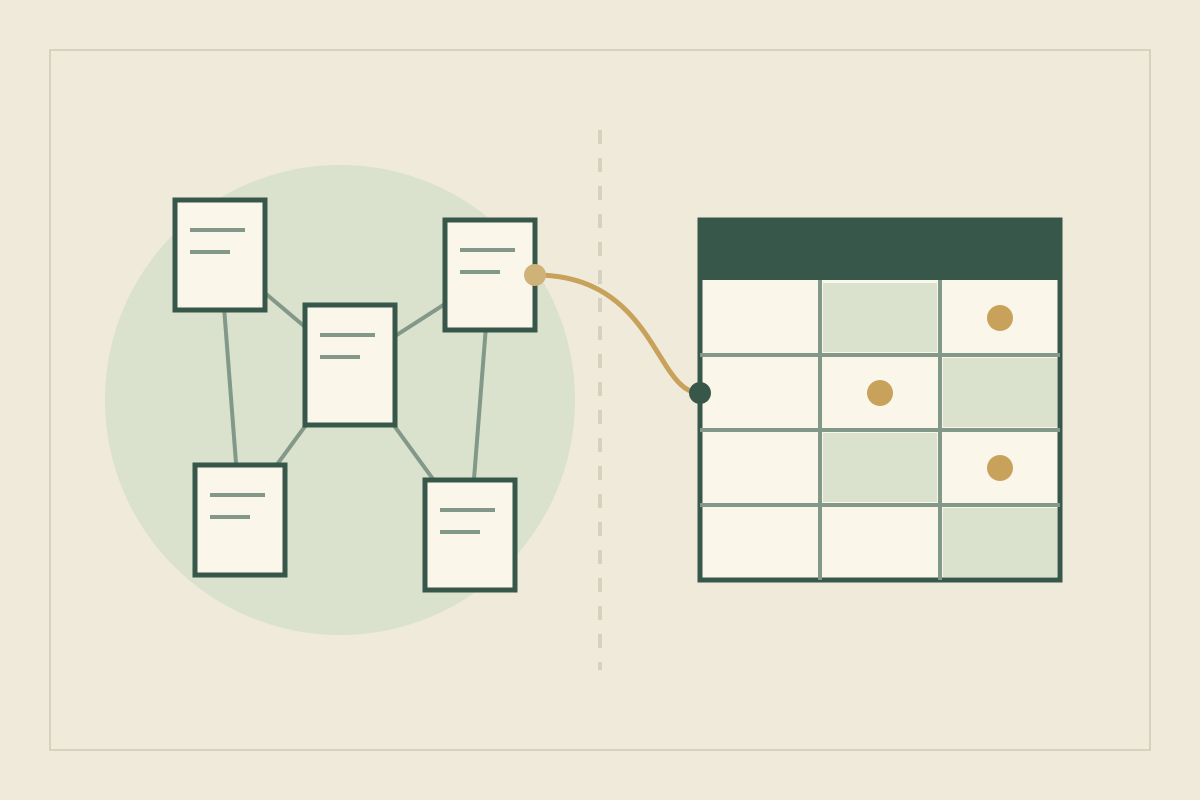
落到实处,Obsidian 里的灯塔看守人是一个链接到其他文件的文本文件。在 Notion 里,他是“角色”数据库中的一项,他的字段指向其他数据库里的项目。不妨先问自己一个问题:你主要是在用文字描写你的世界,还是按字段在里面查东西?
在两边搭建同一个小世界#
测试用的世界叫 Cinder Harbor,一座岛上的港口,那里的灯塔曾熄灭了一整个冬天。它有五个条目:领航员 Josca Fenn;灯塔看守人 Brannoc Tull;负责照管灯火的行会 Lamp Compact;Cinder Harbor 本身;以及灯塔熄灭的那个冬天 Dark Winter。一个秘密把它们串在一起:Brannoc 是奉 Compact 之命让灯熄灭的。
在 Obsidian 里,新建五条笔记,边写边链接,结构可以晚点再说。需要字段时,就添加属性:属性以 YAML 格式放在笔记顶部,类型包括文本、列表、数字、复选框和日期等;属性里的链接必须用引号括起来(属性)。
---
类型: 角色
派系: "[[Lamp Compact]]"
居所: "[[Cinder Harbor]]"
正史: 已定
---
Cinder Harbor 灯塔的看守人。奉 Compact 之命,
在 [[Dark Winter]] 让灯火熄灭。
在 Notion 里,先建好角色、地点、派系和事件四个数据库,在大量录入之前定下它们的属性和关联(relation)。关联默认是单向的,除非你在创建时打开“Show on [数据库名称]”(关联与汇总)。
在我们看来,学习成本的差别大多就在这里。Obsidian 允许你把结构上的决定推迟到真正知道需要什么的时候;Notion 要求你先做决定,如果你已经清楚哪些字段重要,它会给你回报。只有五个条目时,两者都不难。问题在于,你想在什么时候做这些决定。
链接条目,找出每一处提及#
Obsidian。输入 [[ 就能链接一条笔记。重命名文件时,Obsidian 可以自动更新指向它的内部链接(内部链接)。反向链接插件会列出两类提及:链接到当前笔记的“已链接提及”,以及名字以纯文本出现的“未链接提及”(反向链接)。问一句“Dark Winter 在哪里出现过?”,一条只写了它的名字却没加链接的场景笔记也会被找出来。
Notion。输入 @、[[ 或 + 就能提及一个页面。每次用 @ 提及某个页面,都会自动生成反向链接,而且你只能看到自己有权访问的页面的反向链接(链接与反向链接)。双向关联会让 Brannoc 出现在 Lamp Compact 的页面上,也让 Compact 出现在 Brannoc 的页面上。
我们的看法是:Obsidian 更擅长捕捉散文里零散的提及,Notion 的关联则能从两头显示结构化的联系。Notion 的帮助文档只说明了来自 @ 提及的反向链接,所以纯文本形式的提及得靠搜索来找。
对比结构:Bases 加属性,还是关联加汇总#
Notion 把结构内置在数据库里。关联可以是双向的,可以限定只关联一个页面,也可以指回同一个数据库;汇总(rollup)则能跨关联进行计算:显示不重复的值、计数,数字还可以求和、求最小值和最大值(关联与汇总)。链接视图可以在另一个页面上筛选某个数据库,而不改动原数据库的视图(数据源与链接数据库)。想知道“Lamp Compact 有多少位有名有姓的成员”,一个 Count all 汇总就能回答。
Obsidian 通过核心插件 Bases 补充结构。它把笔记及其属性显示为类似数据库的视图,可以排序、筛选和编辑,数据仍然保存在你的 Markdown 文件里(Bases 简介)。布局有表格、卡片、列表和看板(Bases 视图),而像 file.hasLink("Lamp Compact") 这样的筛选条件,能找出所有链接到 Compact 的笔记(Bases 函数)。文档列出的属性类型里没有关联类型,所以 Brannoc 属性里的链接只指向一个方向;另一个方向要通过反向链接或某个 Base 才能看到。
如果你习惯用相互引用的字段来思考,Notion 在这方面需要的配置更少。如果你宁愿把一切都保留为可读的文本,以后再加查询,Obsidian 的做法给你留着这条路。
离线工作,保留自己的副本#
Obsidian 默认把笔记存在你的设备上,而不是云端。它的备份指南提醒:本地存储同样可能损坏或丢失;同步服务(包括 Obsidian Sync)并不是为备份设计的;文件恢复插件有用,但能力有限(备份 Obsidian 文件)。Sync 本身是一项附加服务(Obsidian Sync)。
Notion 可以在桌面版和移动版应用里离线使用,浏览器里不行。你要逐个把页面设为 Available offline(离线可用);子页面不会自动下载,数据库只会带上第一个视图的前 50 行。如果两个人在离线状态下修改了同一个单选属性,只会保存其中一处修改(离线使用页面)。Notion 表示,你的数据始终在它的云端有备份,你也可以导出一份妥善保存(导出内容)。页面版本历史能追溯多久,取决于你的订阅方案(删除与恢复内容)。
所以,在没有信号的渡轮上写东西时,Brannoc 的 Notion 页面只有在你提前下载过的情况下才打得开。在 Obsidian 里,仓库就在你存放它的地方,备份则是你自己的事。
与合著者、玩家或读者分享#
Notion 可以按页面分享,并设置权限级别:Full access(完全访问)、Can edit(可编辑)、Can comment(可评论)或 Can view(可查看);数据库还有 Can edit content(可编辑内容),允许编辑条目但不能改结构。访客需要有自己的 Notion 账号(分享与权限)。把一个页面发布到网上,它的所有子页面也会一起发布(Notion Sites),所以放在 Cinder Harbor 下面的秘密页面也会随之公开。
Obsidian 通过 Sync 共享仓库。每位协作者都需要有效的 Sync 订阅;除了邀请他人之外,所有协作者都拥有和所有者相同的权限;Obsidian 目前还不支持多人实时编辑同一个文件,修改要等同步后才会出现(协作共享仓库)。面向读者或玩家,Obsidian Publish 是一项托管服务,你可以挑选要发布的笔记,做成一个维基(Obsidian Publish)。把 Brannoc 的秘密单独放在一条笔记里,发布时不要勾选它。
导出,或者从一边迁到另一边#
Obsidian 的笔记本来就是 Markdown 文件。Notion 会把页面导出为 Markdown,把整页数据库导出为 CSV,并为其中的页面附上 Markdown 文件(导出内容)。关联属性导出后会变成纯文本网址,而且目前用 CSV 重新导入时无法恢复关联(关联与汇总)。
从 Notion 迁到 Obsidian。Obsidian 的 Importer 插件可以用 API 令牌连接你的 Notion 账号,把数据库和公式转换成 Bases;也可以导入打包成 .zip 的 HTML 导出文件,但这种方式不保留数据库。Obsidian 不建议为此使用 Notion 的 Markdown 导出,而且通过 API 导入时,每个数据库只会导入主视图(从 Notion 导入)。
从 Obsidian 迁到 Notion。Notion 可以逐个导入 Markdown 文件,也可以把整个文件夹打包成 ZIP 导入(导入数据到 Notion)。它的帮助文档没有说明 [[wikilinks]] 和 YAML 属性导入后会变成什么样,所以先把 Cinder Harbor 的五条笔记搬过去检查一下。
选择时避开常见错误#
| 错误 | 改法 |
|---|---|
| 看着复杂配置的截图做选择 | 用 Cinder Harbor 的五个条目把两边都试一遍 |
| 还没写一场戏,就先在 Notion 里设计二十个属性 | 先从你真的会拿来筛选的几个开始 |
| 把任何同步服务都当成备份 | 另存一份副本;Obsidian 自己的指南也说同步不等于备份 |
| 以为 Notion 在哪里都能离线使用 | 事先在桌面版或移动版应用里下载好需要的页面 |
| 在 Notion 里直接打出名字,而不用 @ 提及 | 用提及来引用页面,反向链接才能找到它们 |
| 一次性搬走整个世界 | 先搬示例,检查链接和关联,再搬其余部分 |
按项目规模和团队来选#
- 单本小说,一位作者。两者都行。在我们看来,Obsidian 适合写长篇散文式笔记、想要自己掌控文件的作者;Notion 适合主要想回答“谁在哪里”“谁效忠于谁”这类问题的作者。
- 系列小说或庞大的角色阵容。Notion 的关联和汇总只需少量配置,就能回答跨条目的问题。Obsidian 的属性和 Bases 也能做到类似的事,配置更多一些,但一切都保留在文件里。
- 跑团主持人。两者都能发布一个面向读者或玩家的维基。开团之前,以玩家的身份打开你发布的内容看一看。
- 合著团队。Notion 的文档写明了按人设置的权限。Obsidian 的共享仓库给每个人同样的权限,也不支持同一个文件的实时编辑;如果两个人要同时修改同一个条目,这一点就很关键。
| 任务 | Obsidian | Notion |
|---|---|---|
| 链接 | [[链接]],反向链接包括未链接的提及 | @ 提及生成反向链接;关联把数据库双向连起来 |
| 结构 | 属性和 Bases,需要时再加 | 数据库、关联和汇总,事先设计好 |
| 离线与数据所有权 | 本地 Markdown 文件;备份要自己负责 | 云端工作区;只有在应用里下载过的页面才能离线使用 |
| 分享 | 通过 Sync 共享仓库,人人权限相同;用 Publish 面向读者 | 按人设置权限级别;发布时会连同子页面一起发布 |
| 导出 | 本来就是 Markdown 文件 | Markdown 和 CSV;关联会变成纯文本网址 |
| 学习成本 | 从空白笔记开始,结构以后再定 | 先定好数据库和属性 |
想看一套具体的 Obsidian 配置,请参阅小巧的 Obsidian 笔记库;如果你想要一个让读者按地点浏览的世界观维基,可以对比一下 Obsidian 和 World Anvil。
如果两者都不合适。如果你是小说作者,想要现成的分区,在 Word 或 Google 文档里写书稿的同时把设定放在旁边,又不想自己设计仓库或数据库,可以看看 Yazar.io。它一开始就带有角色、地点、组织和世界观设定等分区;输入一个名字,它会自动生成链接,每个页面都有反向链接面板(功能介绍)。它的 Markdown 导出是一个 .zip 文件,Yazar.io 称其与 Obsidian 和 Notion 兼容(更新日志)。它不支持多人协作编辑,也没有导入功能,所以合著团队或者已经有现成仓库的作者,应当先考虑这一点。
参考来源
- Obsidian: How Obsidian stores data · 2026年10月11日
- Obsidian: Internal links · 2026年10月11日
- Obsidian: Backlinks · 2026年10月11日
- Obsidian: Properties · 2026年10月11日
- Obsidian: Introduction to Bases · 2026年10月11日
- Obsidian: Bases views · 2026年10月11日
- Obsidian: Bases functions · 2026年10月11日
- Obsidian: Back up your Obsidian files · 2026年10月11日
- Obsidian: Introduction to Obsidian Sync · 2026年10月11日
- Obsidian: Collaborate on a shared vault · 2026年10月11日
- Obsidian: Introduction to Obsidian Publish · 2026年10月11日
- Obsidian: Import from Notion · 2026年10月11日
- Notion: Intro to databases · 2026年10月11日
- Notion: Relations & rollups · 2026年10月11日
- Notion: Data sources & linked databases · 2026年10月11日
- Notion: Links & backlinks · 2026年10月11日
- Notion: Use pages offline · 2026年10月11日
- Notion: Export your content · 2026年10月11日
- Notion: Delete & restore content · 2026年10月11日
- Notion: Sharing & permissions · 2026年10月11日
- Notion: Publish a website with Notion Sites · 2026年10月11日
- Notion: Import data into Notion · 2026年10月11日
- Yazar.io: Features · 2026年10月10日
- Yazar.io: Product updates · 2026年10月10日


