結論から言うと
世界観を、手元のフォルダーにあるリンクでつながったMarkdownファイルとして持ち、構造は後からプロパティとBasesで足していきたいなら、そしてバックアップを自分で管理する覚悟があるならObsidianを選びましょう。記録とフィールドで考えるタイプで、双方向のリレーション、ロールアップ、相手ごとの共有権限が欲しく、オフラインで使えるのはデスクトップ版かモバイル版のアプリでダウンロードしたページだけというクラウドのワークスペースを受け入れられるならNotionです。どちらもすべての書き手に合うわけではありません。大きなプロジェクトを移す前に、同じ小さな世界を両方で作り、書き出しと共有を試してください。
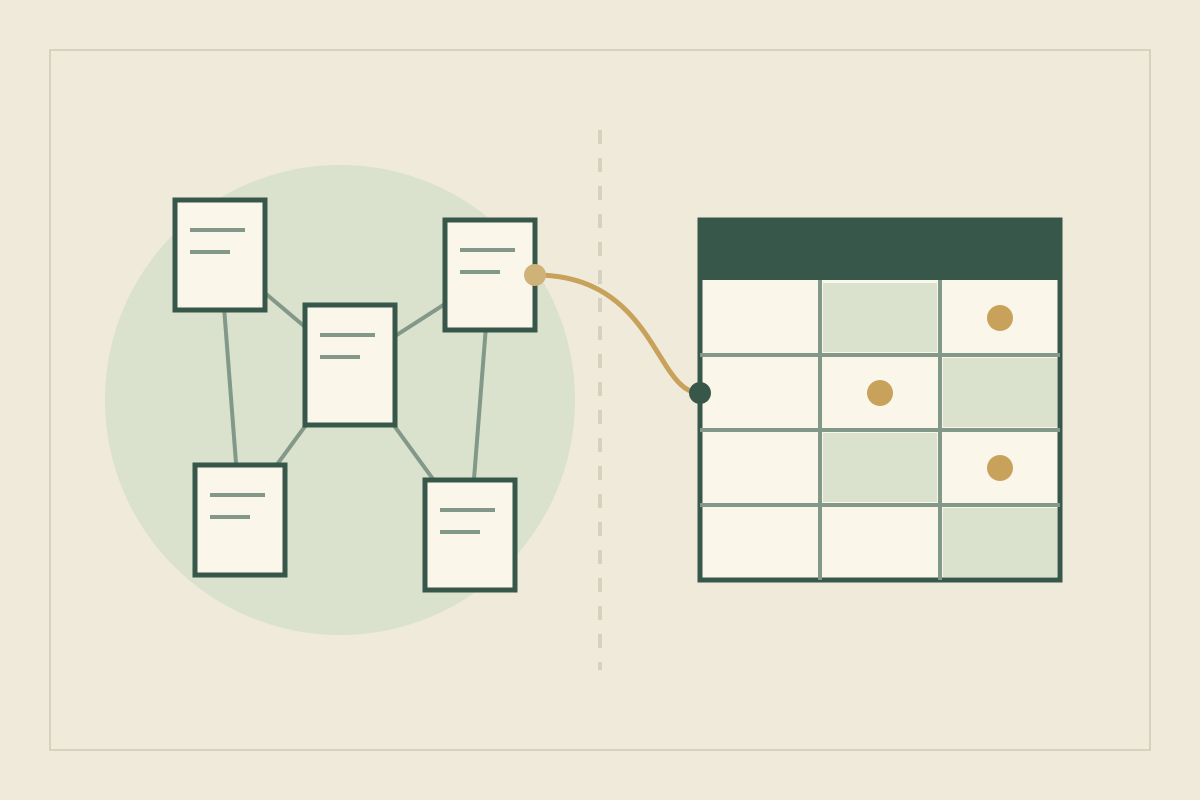
航海士、灯台守、港、秘密を抱えた一派。それらがもう一つの文書には収まりきらなくなったとします。ObsidianとNotionで迷っているなら、両者が正反対の地点から出発していることに注目してください。一方は自分のディスク上にある、リンクでつながったテキストファイルから。もう一方は、オンラインのワークスペースにあるデータベースから。評判だけで選ぶと、項目が50件になったころに相性の悪さに気づくかもしれません。
この比較は、2026年10月11日時点で確認した各社のドキュメントに基づくもので、実際に使って試したものではありません。どちらが合うかについての記述は、編集部の判断です。
ノートの形から考える#
Obsidianは、ノートをMarkdown形式のプレーンテキストファイルとして保管庫(Vault)に保存します。保管庫とは自分のファイルシステム上のフォルダーで、ほかのエディターでもそれらのファイルを開いて変更できます(How Obsidian stores data)。Notionは、データベースをページの集まりとして説明しています。すべての項目は書き込みのできるページで、プロパティでラベル付けされ、テーブル、リスト、カレンダーなどのビューで表示されます(Intro to databases)。
実際には、Obsidianの灯台守は、ほかのファイルにリンクしているテキストファイルです。Notionでは、「登場人物」データベースの項目で、そのフィールドがほかのデータベースの項目を指しています。最初に考えたいのは、世界について主に文章を書くのか、それともフィールドで情報を調べることが多いのか、という点です。
同じ小さな世界を両方で作る#
テスト用の世界はCinder Harborです。ある冬のあいだ灯台の明かりが消えていた、島の港町です。項目は五つあります。航海士のJosca Fenn、灯台守のBrannoc Tull、灯台の火を守るギルドのLamp Compact、Cinder Harborそのもの、そしてDark Winterです。これらを一つの秘密が結んでいます。Brannocは、Compactの命令でランプの火を消したのです。
Obsidianでは、 ノートを五つ作り、書きながらリンクしていきます。構造は後回しで構いません。フィールドが欲しくなったら、プロパティを加えます。プロパティはノートの冒頭にYAMLとして置かれ、テキスト、リスト、数値、チェックボックス、日付などの型があります。プロパティの中にリンクを書くときは、引用符で囲む必要があります(Properties)。
---
種類: キャラクター
所属: "[[Lamp Compact]]"
拠点: "[[Cinder Harbor]]"
設定: 確定
---
Cinder Harborの灯台守。Compactの命令で、
[[Dark Winter]]にランプの火を消した。
Notionでは、 「登場人物」「場所」「勢力」「出来事」のデータベースを作り、多くを入力する前に、それぞれのプロパティとリレーションを決めておきます。リレーションは、作成時に「Show on [データベース名]」をオンにしない限り一方向です(Relations & rollups)。
編集部の見るところ、学習のしやすさの違いはほぼこの点に尽きます。Obsidianでは、何が必要かがわかるまで構造の決定を先送りできます。Notionは先に構造を決めるよう求め、どのフィールドが重要かをすでにわかっている人に報いてくれます。項目が五つなら、どちらも難しくはありません。問題は、そうした決定をいつ下したいかです。
項目をリンクし、すべての言及を見つける#
Obsidian。 [[と入力するとノートにリンクできます。ファイルの名前を変えると、Obsidianはそのファイルへの内部リンクを自動で更新できます(Internal links)。バックリンクプラグインは、開いているノートにリンクしているノートからのリンクされている言及(linked mentions)と、その名前がプレーンテキストとして出てくるリンクされていない言及(unlinked mentions)を一覧にします(Backlinks)。「Dark Winterはどこに出てくるか」と調べれば、名前を書いただけでリンクしていない場面のノートも表示されます。
Notion。 @、[[、+のいずれかを入力すると、ページをメンションできます。ページを@メンションするたびにバックリンクが自動で作られ、表示されるのは自分にアクセス権のあるページのバックリンクだけです(Links & backlinks)。双方向のリレーションなら、Lamp Compactの下にBrannocが、BrannocのページにはCompactが表示されます。
編集部の読みでは、文章の中の何気ない言及を拾うのはObsidianのほうが得意で、Notionのリレーションは構造化されたつながりを両側から見せてくれます。Notionのヘルプがバックリンクとして説明しているのは@メンションからのものだけなので、プレーンテキストでの言及は検索で探す必要があります。
構造を比べる:Basesとプロパティか、リレーションとロールアップか#
Notionは、構造をデータベースに組み込みます。リレーションは双方向にも、1ページに限定することも、同じデータベースの中を指すこともでき、ロールアップでそれらをまたいだ計算ができます。一意の値の表示、件数、数値なら合計、最小値、最大値などです(Relations & rollups)。リンクドビューを使えば、元のデータベースのビューを変えずに、別のページでそのデータベースを絞り込んで表示できます(Data sources & linked databases)。「Lamp Compactには名前のあるメンバーが何人いるか」という問いには、「Count all」のロールアップひとつで答えられます。
Obsidianは、コアプラグインのBasesで構造を加えます。Basesは、ノートとそのプロパティを、並べ替え、絞り込み、編集のできるデータベースのようなビューで表示します。データは自分のMarkdownファイルに残ったままです(Introduction to Bases)。レイアウトには、テーブル、カード、リスト、カンバンがあり(Bases views)、file.hasLink("Lamp Compact")のようなフィルターで、Compactにリンクしているノートを探せます(Bases functions)。ドキュメントに記載されたプロパティの型にリレーション型はないため、Brannocのプロパティに書いたリンクは一方向です。逆方向はバックリンクやBasesで確認します。
相互参照するフィールドで考えるタイプなら、Notionのほうが準備は少なく済みます。すべてを読めるテキストのまま持ち、問い合わせの仕組みは後から加えたいなら、Obsidianのやり方ならその選択肢を残しておけます。
オフラインで作業し、自分の手元にコピーを持つ#
Obsidianは、初期設定ではノートをクラウドではなく自分の端末に保存します。バックアップのガイドでは、ローカルの保存でもデータが壊れたり失われたりしうること、Obsidian Syncを含む同期サービスはバックアップ用に作られていないこと、File recovery(ファイル復元)プラグインは役に立つが限界があることを注意しています(Back up your Obsidian files)。Sync自体は追加の有料サービスです(Obsidian Sync)。
Notionは、デスクトップ版とモバイル版のアプリならオフラインで使えますが、ブラウザでは使えません。ページを一つずつ「Available offline」(オフラインで利用可能)に設定する必要があり、サブページは自動ではダウンロードされず、データベースは最初のビューの先頭50行だけが保存されます。二人がオフラインで同じセレクトプロパティを変更すると、保存されるのは片方の変更だけです(Use pages offline)。Notionによると、データは常にNotionのクラウドにバックアップされており、保管用に書き出すこともできます(Export your content)。ページのバージョン履歴をどこまでさかのぼれるかは、プランによって異なります(Delete & restore content)。
つまり、電波の届かないフェリーの上で書いているとき、NotionのBrannocのページがあるのは、事前にダウンロードしておいた場合だけです。Obsidianなら保管庫は自分が置いた場所にありますが、バックアップは自分の仕事です。
共著者、プレイヤー、読者と共有する#
Notionでは、ページごとに権限レベルを決めて共有できます。Full access、Can edit、Can comment、Can viewがあり、データベースにはさらに、項目は編集できても構造は変えられないCan edit contentがあります。ゲストには自分のNotionアカウントが必要です(Sharing & permissions)。ページをウェブに公開すると、そのサブページもすべて公開されます(Notion Sites)。Cinder Harborの下に秘密のページを置いていたら、それも一緒に公開されてしまいます。
Obsidianでは、Syncを通じて保管庫を共有します。共同作業者全員に有効なSyncのサブスクリプションが必要で、全員が、ほかの人を招待すること以外はオーナーと同じ権限を持ちます。また、Obsidianはまだ同じファイルを複数人で同時に編集することには対応しておらず、編集内容は同期されてから反映されます(Collaborate on a shared vault)。読者やプレイヤー向けには、公開するノートを選んでwikiとして公開できるホスティングサービス、Obsidian Publishがあります(Obsidian Publish)。Brannocの秘密は独立したノートにして、公開対象に選ばないようにしましょう。
書き出す、またはもう一方へ移る#
Obsidianのノートは、もともとMarkdownファイルです。Notionは、ページをMarkdownで、フルページのデータベースをCSVで書き出し、各ページのMarkdownファイルも付きます(Export your content)。リレーションのプロパティはプレーンテキストのURLとして書き出され、現時点では、CSVをインポートしてもリレーションは再現できません(Relations & rollups)。
NotionからObsidianへ。 ObsidianのImporterプラグインは、APIトークンを使ってNotionのアカウントに接続し、データベースと数式をBasesに変換できます。HTMLで書き出した.zipを読み込むこともできますが、その場合データベースは保持されません。Obsidianは、この用途にNotionのMarkdown書き出しを使わないよう勧めており、APIを使う方法では各データベースのメインのビューしか取り込めません(Import from Notion)。
ObsidianからNotionへ。 Notionは、Markdownファイルを一つずつ、またはフォルダー全体をZIPでインポートできます(Import data into Notion)。ヘルプには[[wikilinks]]やYAMLのプロパティがどう取り込まれるかが書かれていないので、まずCinder Harborの五つのノートを移して確認してください。
選ぶときによくある失敗を避ける#
| 失敗 | 対策 |
|---|---|
| 作り込まれた環境のスクリーンショットを見て選ぶ | Cinder Harborの五つの項目を両方で作ってみる |
| 場面を一つも書かないうちに、Notionのプロパティを20個設計する | 絞り込みに使う少数のプロパティから始める |
| どんな同期サービスでもバックアップ代わりにする | 別にコピーを持つ。Obsidian自身のガイドも、同期はバックアップではないとしている |
| Notionはどこでもオフラインで使えると思い込む | 必要なものをデスクトップ版かモバイル版のアプリで事前にダウンロードしておく |
| Notionで名前を@メンションせずに手で入力する | バックリンクで見つけられるよう、ページをメンションする |
| 世界をまるごと一度に移す | サンプルを移し、リンクとリレーションを確認してから残りを移す |
プロジェクトの規模と体制で選ぶ#
- 長編1作を一人で書く。 どちらでも構いません。編集部の判断では、Obsidianは長い文章のメモを書き、自分で管理できるファイルを持ちたい書き手に、Notionは誰がどこにいて、誰が誰に仕えているかといった問いを調べることが多い書き手に向いています。
- シリーズもの、または登場人物が多い作品。 Notionのリレーションとロールアップなら、項目をまたぐ問いに少ない準備で答えられます。ObsidianのプロパティとBasesでも、設定に手間をかければ同じような範囲をカバーでき、すべてがファイルのまま残ります。
- ゲームマスター(GM)。 どちらも読者向けのwikiを公開できます。セッションの前に、公開したものをプレイヤーの立場で開いてみましょう。
- 共同執筆のグループ。 Notionには、相手ごとの権限についての説明があります。Obsidianの共有保管庫では全員が同じ権限を持ち、同じファイルの同時編集もできません。二人が同じ項目を同時に手直しすることがあるなら、この点は重要です。
| 作業 | Obsidian | Notion |
|---|---|---|
| リンク | [[リンク]]と、リンクされていない言及も含むバックリンク | @メンションでバックリンクを作成。リレーションでデータベースを双方向に結ぶ |
| 構造 | 必要になったときに加えるプロパティとBases | 最初に設計するデータベース、リレーション、ロールアップ |
| オフラインとデータの所有 | 手元のMarkdownファイル。バックアップは自分の仕事 | クラウドのワークスペース。オフラインで使えるのはアプリでダウンロードしたページのみ |
| 共有 | Syncによる共有保管庫(全員が同じ権限)。読者向けにはPublish | 相手ごとの権限レベル。公開するとサブページも含まれる |
| 書き出し | もともとMarkdownファイル | MarkdownとCSV。リレーションはプレーンテキストのURLになる |
| 学習のしやすさ | 白紙のノートから始め、構造は後で決める | 先にデータベースとプロパティを決める |
Obsidianの具体的な設定例は小さく始めるObsidianの世界観設定ノートで、読者が場所から探索する世界のwikiについてはObsidianとWorld Anvilの比較で紹介しています。
どちらも合わない場合。 保管庫やデータベースを設計することなく、WordやGoogleドキュメントで書く原稿の横に、あらかじめ用意されたセクションを置きたい小説家は、Yazar.ioを検討してみてください。「登場人物」「場所」「組織」「世界設定」などのセクションが最初からあり、名前を入力すると自動でリンクになり、どのページにもバックリンクパネルがあります(機能紹介)。Markdownの書き出しは.zip形式で、Yazar.ioはこれをObsidianやNotionと互換性があると説明しています(アップデート情報)。共同編集とインポートの機能はないため、共同執筆のグループや、すでに保管庫を持っている書き手は、まずその点を考慮してください。
出典
- Obsidian: How Obsidian stores data · 2026年10月11日
- Obsidian: Internal links · 2026年10月11日
- Obsidian: Backlinks · 2026年10月11日
- Obsidian: Properties · 2026年10月11日
- Obsidian: Introduction to Bases · 2026年10月11日
- Obsidian: Bases views · 2026年10月11日
- Obsidian: Bases functions · 2026年10月11日
- Obsidian: Back up your Obsidian files · 2026年10月11日
- Obsidian: Introduction to Obsidian Sync · 2026年10月11日
- Obsidian: Collaborate on a shared vault · 2026年10月11日
- Obsidian: Introduction to Obsidian Publish · 2026年10月11日
- Obsidian: Import from Notion · 2026年10月11日
- Notion: Intro to databases · 2026年10月11日
- Notion: Relations & rollups · 2026年10月11日
- Notion: Data sources & linked databases · 2026年10月11日
- Notion: Links & backlinks · 2026年10月11日
- Notion: Use pages offline · 2026年10月11日
- Notion: Export your content · 2026年10月11日
- Notion: Delete & restore content · 2026年10月11日
- Notion: Sharing & permissions · 2026年10月11日
- Notion: Publish a website with Notion Sites · 2026年10月11日
- Notion: Import data into Notion · 2026年10月11日
- Yazar.io: Features · 2026年10月10日
- Yazar.io: Product updates · 2026年10月10日


