Die kurze Antwort
Wähle Obsidian, wenn du deine Welt als verlinkte Markdown-Dateien in einem lokalen Ordner führen, Struktur erst später über Properties und Bases ergänzen und deine Backups selbst übernehmen willst. Wähle Notion, wenn du in Datensätzen und Feldern denkst, beidseitige Relationen, Rollups und Freigaberechte pro Person möchtest und einen Cloud-Arbeitsbereich akzeptierst, in dem die Offline-Nutzung auf Seiten beschränkt ist, die du in den Desktop- oder Mobil-Apps heruntergeladen hast. Keines der beiden passt zu allen Schreibenden. Spiel dieselbe kleine Welt in beiden durch und teste Export und Teilen, bevor du ein großes Projekt umziehst.
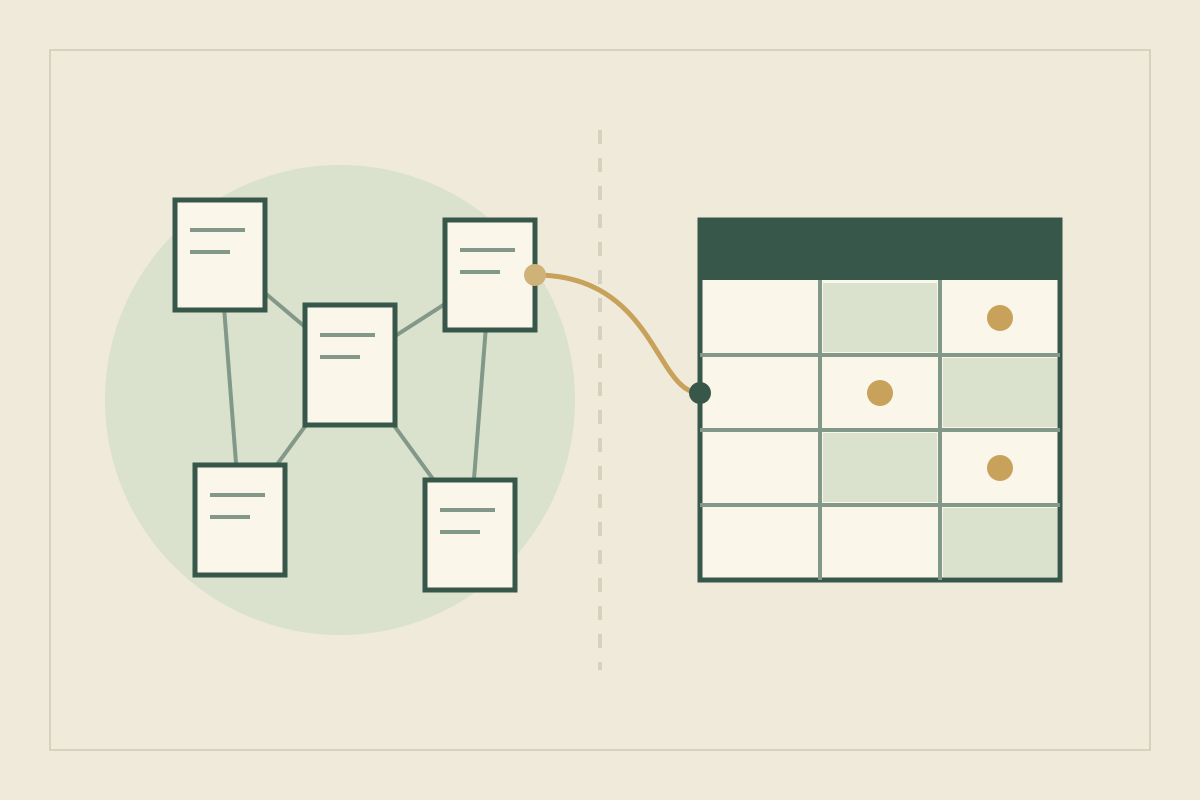
Du hast eine Navigatorin, einen Leuchtturmwärter, einen Hafen und eine Fraktion mit einem Geheimnis, und das alles passt nicht mehr in ein einziges Dokument. Wenn du zwischen Obsidian und Notion abwägst, beachte, dass beide am entgegengesetzten Ende anfangen: das eine bei verlinkten Textdateien auf deiner eigenen Festplatte, das andere bei Datenbanken in einem Online-Arbeitsbereich. Wer nach Ruf entscheidet, bemerkt den Widerspruch womöglich erst nach fünfzig Einträgen.
Dieser Vergleich stützt sich auf die Dokumentation beider Anbieter, Stand 11. Oktober 2026; es handelt sich nicht um einen Praxistest. Aussagen darüber, für wen sich etwas eignet, sind unsere redaktionelle Einschätzung.
Geh von der Form deiner Notizen aus#
Obsidian speichert Notizen als Markdown-Klartextdateien in einem Vault, also einem Ordner in deinem eigenen Dateisystem, und andere Editoren können diese Dateien öffnen und ändern (Wie Obsidian Daten speichert). Notion beschreibt Datenbanken als Sammlungen von Seiten: Jedes Element ist eine Seite, auf der du schreiben kannst, versehen mit Properties (Eigenschaften) und dargestellt in Ansichten wie Tabelle, Liste oder Kalender (Einführung in Datenbanken).
In der Praxis ist der Leuchtturmwärter in Obsidian eine Textdatei, die auf andere Dateien verlinkt. In Notion ist er ein Element in einer Datenbank für Figuren, dessen Felder auf Elemente in anderen Datenbanken zeigen. Eine nützliche erste Frage: Schreibst du vor allem Prosa über deine Welt, oder schlägst du darin hauptsächlich nach Feldern nach?
Richte in beiden dieselbe kleine Welt ein#
Die Testwelt ist Cinder Harbor, ein Inselhafen, dessen Leuchtturm einen Winter lang dunkel blieb. Sie hat fünf Einträge: Josca Fenn, eine Navigatorin; Brannoc Tull, der Leuchtturmwärter; der Lamp Compact, die Gilde, die das Feuer hütet; Cinder Harbor selbst; und der Dark Winter. Ein Geheimnis verbindet sie: Brannoc ließ die Lampe auf Befehl des Compact erlöschen.
In Obsidian legst du fünf Notizen an und verlinkst sie beim Schreiben. Die Struktur kann warten. Wenn du Felder willst, ergänzt du Properties: Sie stehen als YAML am Anfang einer Notiz, mit Typen wie Text, List, Number, Checkbox und Date, und ein Link innerhalb einer Property muss in Anführungszeichen stehen (Properties).
---
typ: figur
fraktion: "[[Lamp Compact]]"
heimat: "[[Cinder Harbor]]"
kanon: feststehend
---
Hüter des Leuchtfeuers von Cinder Harbor. Ließ die Lampe
im [[Dark Winter]] auf Befehl des Compact erlöschen.
In Notion legst du Datenbanken für Figuren, Orte, Fraktionen und Ereignisse an und entscheidest dann über ihre Properties und Relationen, bevor du viel einträgst. Eine Relation ist einseitig, es sei denn, du aktivierst beim Anlegen „Show on [database name]“ (Relationen und Rollups).
Dieser Unterschied macht nach unserer Einschätzung den Großteil der Lernkurve aus. Obsidian lässt dich strukturelle Entscheidungen aufschieben, bis du weißt, was du brauchst; Notion verlangt sie zuerst und belohnt dich, wenn du schon weißt, welche Felder zählen. Bei fünf Einträgen ist keines von beiden schwierig. Die Frage ist, wann du diese Entscheidungen treffen willst.
Einträge verknüpfen und jede Erwähnung finden#
Obsidian. Tippe [[, um eine Notiz zu verlinken. Benennst du eine Datei um, kann Obsidian die internen Links darauf automatisch anpassen (Interne Links). Das Plugin Backlinks (Rückverweise) listet verlinkte Erwähnungen aus Notizen auf, die auf die aktive Notiz verweisen, und unverlinkte Erwähnungen, bei denen ihr Name als einfacher Text vorkommt (Backlinks). Fragst du „Wo taucht der Dark Winter auf?“, erscheint auch eine Szenennotiz, die ihn nennt, ohne zu verlinken.
Notion. Tippe @, [[ oder +, um eine Seite zu erwähnen. Backlinks entstehen automatisch, sobald du eine Seite per @ erwähnst, und du siehst Backlinks nur für Seiten, auf die du Zugriff hast (Links und Backlinks). Eine beidseitige Relation zeigt Brannoc beim Lamp Compact und den Compact auf Brannocs Seite.
Unsere Lesart: Obsidian ist besser darin, lose Erwähnungen in Prosa aufzuspüren, und Notions Relationen zeigen strukturierte Verbindungen von beiden Seiten. Notions Hilfe beschreibt Backlinks nur für @-Erwähnungen; für eine Erwähnung als einfacher Text brauchst du also die Suche.
Struktur im Vergleich: Bases und Properties oder Relationen und Rollups#
Notion baut die Struktur in die Datenbank ein. Relationen können beidseitig sein, auf eine einzige Seite begrenzt werden oder zurück in dieselbe Datenbank zeigen, und Rollups rechnen über sie hinweg: eindeutige Werte anzeigen, zählen oder bei Zahlen Summe, Minimum und Maximum bilden (Relationen und Rollups). Eine verknüpfte Ansicht kann eine Datenbank auf einer anderen Seite filtern, ohne die Ansichten des Originals zu verändern (Datenquellen und verknüpfte Datenbanken). Die Frage „Wie viele namentlich bekannte Mitglieder hat der Lamp Compact?“ beantwortet ein einziges Rollup mit „Count all“.
Obsidian ergänzt Struktur über das Core-Plugin Bases, das Notizen und ihre Properties in datenbankähnlichen Ansichten zeigt, die du sortieren, filtern und bearbeiten kannst. Die Daten bleiben dabei in deinen Markdown-Dateien (Einführung in Bases). Als Layouts gibt es Tabelle, Karten, Liste und Kanban (Bases-Ansichten), und ein Filter wie file.hasLink("Lamp Compact") findet Notizen, die auf den Compact verlinken (Bases-Funktionen). Unter den dokumentierten Property-Typen gibt es keinen Relationstyp, ein Link in Brannocs Properties zeigt also nur in eine Richtung; die Gegenrichtung siehst du über Backlinks oder eine Base.
Wenn du in Feldern mit Querverweisen denkst, verlangt Notion dafür weniger Einrichtung. Willst du lieber alles als lesbaren Text behalten und Abfragen später ergänzen, hält dir der Ansatz von Obsidian diese Möglichkeit offen.
Offline arbeiten und eine eigene Kopie behalten#
Obsidian speichert Notizen standardmäßig auf deinem Gerät, nicht in der Cloud. Die Backup-Anleitung warnt, dass auch lokaler Speicher beschädigt werden oder verloren gehen kann, dass Synchronisierungsdienste, Obsidian Sync eingeschlossen, nicht als Backup gedacht sind und dass das Plugin File recovery (Dateiwiederherstellung) nützlich, aber begrenzt ist (Obsidian-Dateien sichern). Sync selbst ist ein Zusatzdienst (Obsidian Sync).
Notion funktioniert offline in den Desktop- und Mobil-Apps, nicht im Browser. Du markierst Seiten einzeln als „Available offline“ (offline verfügbar); Unterseiten werden nicht automatisch heruntergeladen, und von einer Datenbank kommen die ersten 50 Zeilen ihrer ersten Ansicht mit. Ändern zwei Personen offline dieselbe Auswahl-Property, wird nur eine Änderung gespeichert (Seiten offline nutzen). Laut Notion sind deine Daten in seiner Cloud stets gesichert, und du kannst sie zur Sicherheit exportieren (Inhalte exportieren). Wie weit der Versionsverlauf einer Seite zurückreicht, hängt von deinem Tarif ab (Inhalte löschen und wiederherstellen).
Schreibst du also auf einer Fähre ohne Empfang, ist Brannocs Notion-Seite nur da, wenn du sie vorher heruntergeladen hast. In Obsidian liegt der Vault dort, wo du ihn aufbewahrst, und um die Backups kümmerst du dich selbst.
Mit Mitschreibenden, Spielern oder Lesern teilen#
Notion lässt dich jede Seite mit einer Berechtigungsstufe teilen: Full access, Can edit, Can comment oder Can view (Vollzugriff, Bearbeiten, Kommentieren oder Ansehen), bei Datenbanken zusätzlich Can edit content, das Einträge, aber nicht die Struktur bearbeiten lässt. Gäste brauchen ein eigenes Notion-Konto (Freigaben und Berechtigungen). Veröffentlichst du eine Seite im Web, werden alle ihre Unterseiten mitveröffentlicht (Notion Sites); eine Geheimnisseite unter Cinder Harbor würde also mit öffentlich.
Obsidian teilt einen Vault über Sync. Alle Mitwirkenden brauchen ein aktives Sync-Abo, alle erhalten dieselben Rechte wie der Eigentümer, nur Einladungen dürfen sie nicht verschicken, und gleichzeitiges Bearbeiten derselben Datei durch mehrere Personen unterstützt Obsidian noch nicht; Änderungen erscheinen, sobald sie synchronisiert sind (Zusammenarbeit in einem geteilten Vault). Für Leser oder Spieler ist Obsidian Publish ein gehosteter Dienst, bei dem du die Notizen auswählst, die als Wiki veröffentlicht werden (Obsidian Publish). Bewahre Brannocs Geheimnis in einer eigenen Notiz auf und wähle sie nicht aus.
Exportieren oder von einem zum anderen wechseln#
Obsidian-Notizen sind bereits Markdown-Dateien. Notion exportiert Seiten als Markdown und ganzseitige Datenbanken als CSV, mit Markdown-Dateien für deren Seiten (Inhalte exportieren). Relations-Properties werden als URLs im Klartext exportiert, und vorerst kann eine CSV-Datei sie beim Import nicht wiederherstellen (Relationen und Rollups).
Von Notion zu Obsidian. Das Importer-Plugin von Obsidian kann sich mit einem API-Token mit deinem Notion-Konto verbinden und Datenbanken und Formeln in Bases umwandeln, oder es importiert einen HTML-Export als .zip, wobei Datenbanken verloren gehen. Obsidian rät davon ab, dafür Notions Markdown-Export zu verwenden, und der Weg über die API importiert von jeder Datenbank nur die Hauptansicht (Import aus Notion).
Von Obsidian zu Notion. Notion importiert Markdown-Dateien einzeln oder einen ganzen Ordner als ZIP (Daten in Notion importieren). Die Hilfe sagt nicht, wie [[wikilinks]] oder YAML-Properties dabei ankommen. Zieh also zuerst die fünf Notizen zu Cinder Harbor um und prüfe sie.
Vermeide die üblichen Fehler bei der Wahl#
| Fehler | Abhilfe |
|---|---|
| Nach Screenshots aufwendiger Setups entscheiden | Die fünf Einträge zu Cinder Harbor in beiden durchspielen |
| Zwanzig Notion-Properties entwerfen, bevor die erste Szene steht | Mit den wenigen anfangen, nach denen du filtern wirst |
| Einen Synchronisierungsdienst für ein Backup halten | Eine separate Kopie behalten; laut Obsidians eigener Anleitung ist Synchronisierung kein Backup |
| Annehmen, Notion funktioniere überall offline | Benötigte Seiten vorher in der Desktop- oder Mobil-App herunterladen |
| In Notion Namen eintippen, statt sie per @ zu erwähnen | Seiten erwähnen, damit Backlinks sie finden |
| Eine ganze Welt auf einmal umziehen | Erst das Beispiel umziehen, Links und Relationen prüfen, dann den Rest |
Entscheide nach Projektgröße und Team#
- Ein einzelner Roman, eine Person schreibt. Beides funktioniert. Nach unserer Einschätzung passt Obsidian zu Schreibenden, die lange Prosanotizen führen und Dateien wollen, über die sie selbst bestimmen; Notion passt zu Schreibenden, die vor allem Fragen stellen wie: Wer ist wo, und wer dient wem?
- Eine Serie oder ein großes Ensemble. Notions Relationen und Rollups beantworten übergreifende Fragen mit wenig Einrichtung. Obsidians Properties und Bases können Ähnliches leisten, verlangen aber mehr Konfiguration, und alles bleibt in Dateien.
- Spielleiter. Beide können ein Wiki für Leser oder Spieler veröffentlichen. Öffne vor einer Sitzung, was du veröffentlicht hast, so wie es ein Spieler sehen würde.
- Eine Schreibgruppe. Notion dokumentiert Berechtigungen pro Person. Obsidians geteilte Vaults geben allen dieselben Rechte und kein gleichzeitiges Bearbeiten derselben Datei. Das zählt, wenn zwei Leute denselben Eintrag gleichzeitig überarbeiten.
| Aufgabe | Obsidian | Notion |
|---|---|---|
| Verknüpfen | [[Links]], mit Backlinks einschließlich unverlinkter Erwähnungen | @-Erwähnungen erzeugen Backlinks; Relationen verbinden Datenbanken in beide Richtungen |
| Struktur | Properties und Bases, ergänzt bei Bedarf | Datenbanken, Relationen und Rollups, vorab entworfen |
| Offline und Datenhoheit | Lokale Markdown-Dateien; Backups sind deine Sache | Cloud-Arbeitsbereich; offline nur für in den Apps heruntergeladene Seiten |
| Teilen | Geteilte Vaults über Sync, gleiche Rechte für alle; Publish für Leser | Berechtigungsstufen pro Person; Veröffentlichen schließt Unterseiten ein |
| Export | Bereits Markdown-Dateien | Markdown und CSV; Relationen werden zu URLs im Klartext |
| Lernkurve | Mit leeren Notizen anfangen, Struktur später festlegen | Datenbanken und Properties zuerst festlegen |
Eine konkrete Einrichtung in Obsidian zeigt das kleine Obsidian-Notizbuch; für ein Welt-Wiki, das Leser nach Orten erkunden, vergleiche Obsidian mit World Anvil.
Wenn keines von beiden passt. Wer als Romanautor fertige Abschnitte neben einem Manuskript in Word oder Google Docs möchte, ohne einen Vault oder eine Datenbank zu entwerfen, kann sich Yazar.io ansehen. Es beginnt mit Abschnitten wie Figuren, Orte, Organisationen und Hintergrundwissen; tippst du einen Namen, verlinkt er sich von selbst, und jede Seite hat ein Backlink-Feld (Funktionen). Der Markdown-Export kommt als .zip, das Yazar.io als kompatibel mit Obsidian und Notion beschreibt (Updates). Es gibt keine gemeinsame Bearbeitung und keinen Import; eine Schreibgruppe oder jemand mit einem bestehenden Vault sollte das zuerst abwägen.
Quellen
- Obsidian: How Obsidian stores data · 11. Oktober 2026
- Obsidian: Internal links · 11. Oktober 2026
- Obsidian: Backlinks · 11. Oktober 2026
- Obsidian: Properties · 11. Oktober 2026
- Obsidian: Introduction to Bases · 11. Oktober 2026
- Obsidian: Bases views · 11. Oktober 2026
- Obsidian: Bases functions · 11. Oktober 2026
- Obsidian: Back up your Obsidian files · 11. Oktober 2026
- Obsidian: Introduction to Obsidian Sync · 11. Oktober 2026
- Obsidian: Collaborate on a shared vault · 11. Oktober 2026
- Obsidian: Introduction to Obsidian Publish · 11. Oktober 2026
- Obsidian: Import from Notion · 11. Oktober 2026
- Notion: Intro to databases · 11. Oktober 2026
- Notion: Relations & rollups · 11. Oktober 2026
- Notion: Data sources & linked databases · 11. Oktober 2026
- Notion: Links & backlinks · 11. Oktober 2026
- Notion: Use pages offline · 11. Oktober 2026
- Notion: Export your content · 11. Oktober 2026
- Notion: Delete & restore content · 11. Oktober 2026
- Notion: Sharing & permissions · 11. Oktober 2026
- Notion: Publish a website with Notion Sites · 11. Oktober 2026
- Notion: Import data into Notion · 11. Oktober 2026
- Yazar.io: Features · 10. Oktober 2026
- Yazar.io: Product updates · 10. Oktober 2026


