간단한 답
로컬 폴더에 서로 연결된 Markdown 파일로 세계를 두고, 구조는 나중에 속성과 Bases로 더하고 싶으며, 백업을 직접 챙길 수 있다면 옵시디언(Obsidian)을 고르세요. 기록과 필드 단위로 생각하는 편이고, 양방향 관계형, 롤업, 사람마다 다른 공유 권한이 필요하며, 오프라인 사용이 데스크톱 앱이나 모바일 앱에서 내려받은 페이지로 제한되는 클라우드 작업 공간을 받아들일 수 있다면 노션(Notion)을 고르세요. 어느 쪽도 모든 작가에게 맞지는 않습니다. 큰 프로젝트를 옮기기 전에 같은 작은 세계를 두 도구에 모두 넣어 보고, 내보내기와 공유를 시험해 보세요.
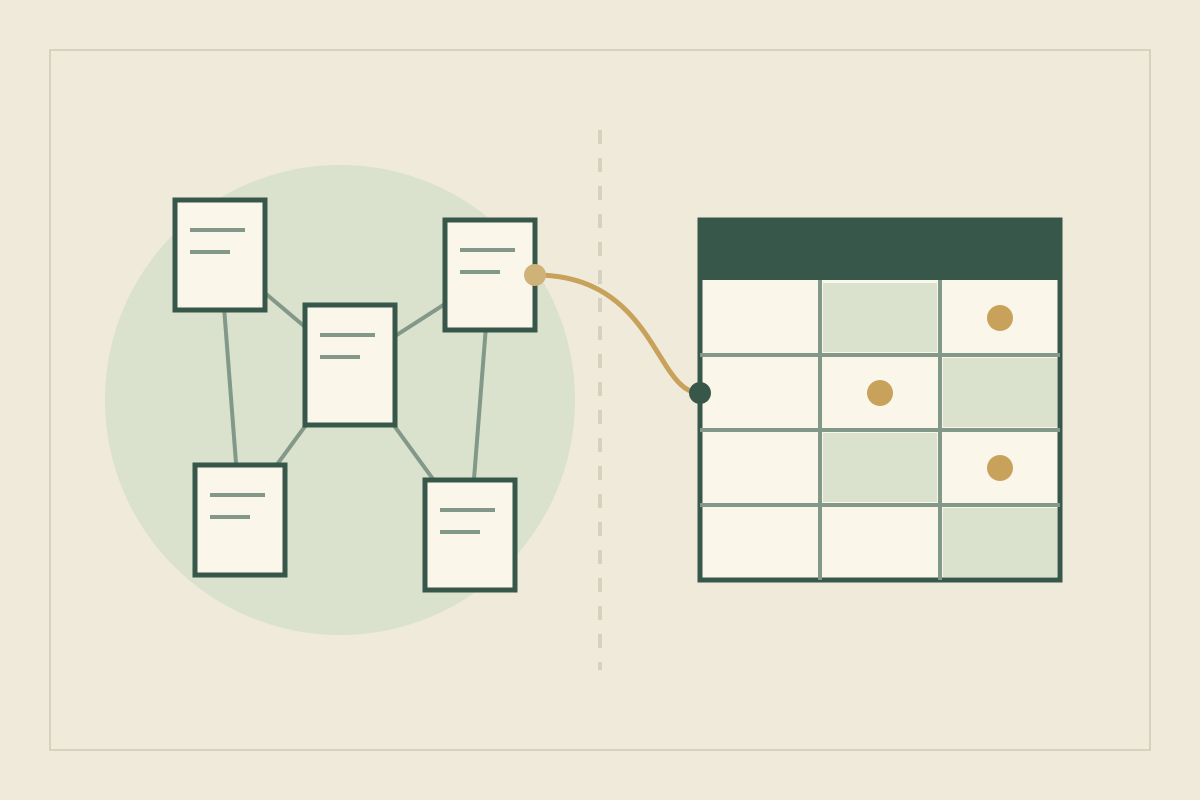
항해사 한 명, 등대지기 한 명, 항구 하나, 비밀을 품은 세력 하나가 있고, 이제 문서 하나로는 감당이 안 됩니다. 옵시디언(Obsidian)과 노션(Notion) 사이에서 고민하고 있다면, 두 도구가 정반대 지점에서 출발한다는 점부터 눈여겨보세요. 하나는 내 디스크에 있는 서로 연결된 텍스트 파일에서, 다른 하나는 온라인 작업 공간의 데이터베이스에서 시작합니다. 평판만 보고 고르면 항목이 쉰 개쯤 쌓인 뒤에야 맞지 않는다는 사실을 깨달을 수도 있습니다.
이 비교는 2026년 10월 11일에 확인한 각 회사의 공식 문서를 바탕으로 했으며, 직접 사용해 본 테스트가 아닙니다. 어떤 작가에게 맞는지에 관한 내용은 편집부의 판단입니다.
노트의 생김새에서 출발하기#
옵시디언은 노트를 Markdown 일반 텍스트 파일로 볼트(vault)에 저장합니다. 볼트는 내 파일 시스템에 있는 폴더이고, 다른 편집기로도 그 파일을 열고 고칠 수 있습니다(옵시디언의 데이터 저장 방식). 노션은 데이터베이스를 페이지의 모음으로 설명합니다. 각 항목은 안에 글을 쓸 수 있는 페이지이고, 속성으로 분류되며, 표, 목록, 캘린더 같은 보기로 표시됩니다(데이터베이스 소개).
실제로 옵시디언에서 등대지기는 다른 파일로 링크를 거는 텍스트 파일 하나입니다. 노션에서는 등장인물 데이터베이스의 항목 하나이고, 그 필드가 다른 데이터베이스의 항목들을 가리킵니다. 먼저 이렇게 물어보면 도움이 됩니다. 세계에 관해 주로 글을 쓰시나요, 아니면 필드별로 찾아보시나요?
같은 작은 세계를 두 도구에 만들어 보기#
시험용 세계는 Cinder Harbor입니다. 겨울 한 철 동안 등대 불이 꺼졌던 섬 항구입니다. 항목은 다섯 개입니다. 항해사 Josca Fenn, 등대지기 Brannoc Tull, 등대 불을 지키는 길드 Lamp Compact, Cinder Harbor 자체, 그리고 Dark Winter입니다. 이들을 하나로 묶는 비밀이 하나 있습니다. Brannoc이 Compact의 명령에 따라 등불이 꺼지도록 내버려 두었다는 것입니다.
옵시디언에서는 노트 다섯 개를 만들고 쓰면서 링크를 거세요. 구조는 나중에 정해도 됩니다. 필드가 필요해지면 속성을 더하세요. 속성은 노트 맨 위에 YAML로 들어가고, Text, List, Number, Checkbox, Date 같은 유형이 있으며, 속성 안의 링크는 따옴표로 감싸야 합니다(속성).
---
유형: 등장인물
소속: "[[Lamp Compact]]"
거주지: "[[Cinder Harbor]]"
공식설정: 확정
---
Cinder Harbor 등대의 등대지기. Compact의 명령에 따라
[[Dark Winter]]에 등불이 꺼지도록 내버려 두었다.
노션에서는 등장인물, 장소, 세력, 사건 데이터베이스를 만든 다음, 많이 입력하기 전에 속성과 관계형(relation)을 정하세요. 관계형은 만들 때 ‘Show on [database name]’(데이터베이스에 표시) 옵션을 켜지 않으면 한 방향으로만 연결됩니다(관계형과 롤업).
저희가 보기에는 이 차이가 익히는 데 드는 수고의 대부분을 차지합니다. 옵시디언은 무엇이 필요한지 알게 될 때까지 구조에 관한 결정을 미룰 수 있게 해 줍니다. 노션은 그 결정을 먼저 요구하고, 어떤 필드가 중요한지 이미 알고 있다면 그만큼 보답합니다. 항목이 다섯 개일 때는 어느 쪽도 어렵지 않습니다. 문제는 그 결정을 언제 내리고 싶은가입니다.
항목을 연결하고 언급된 곳 모두 찾기#
옵시디언. [[를 입력해 노트로 링크를 겁니다. 파일 이름을 바꾸면 옵시디언이 그 파일을 가리키는 내부 링크를 자동으로 고쳐 줄 수 있습니다(내부 링크). Backlinks(백링크) 플러그인은 현재 노트로 링크를 건 노트들인 링크된 언급과, 노트 이름이 일반 텍스트로만 나오는 링크되지 않은 언급을 함께 보여 줍니다(백링크). “Dark Winter가 어디에 나오지?” 하고 찾으면, 이름만 적고 링크는 걸지 않은 장면 노트도 함께 나타납니다.
노션. @, [[, + 중 하나를 입력해 페이지를 멘션합니다. 페이지를 @멘션할 때마다 백링크가 자동으로 생기며, 백링크는 접근 권한이 있는 페이지의 것만 보입니다(링크와 백링크). 양방향 관계형을 쓰면 Lamp Compact 아래에 Brannoc이, Brannoc의 페이지에 Compact가 표시됩니다.
저희의 해석은 이렇습니다. 옵시디언은 글 속에 흩어진 언급을 잡아내는 데 더 강하고, 노션의 관계형은 구조화된 연결을 양쪽에서 보여 줍니다. 노션 도움말은 @멘션에서 생기는 백링크만 설명하므로, 일반 텍스트로 적은 언급은 검색으로 찾아야 합니다.
구조 비교: Bases와 속성, 또는 관계형과 롤업#
노션은 구조를 데이터베이스 안에 짜 넣습니다. 관계형은 양방향일 수도, 페이지 하나로 제한될 수도, 같은 데이터베이스를 다시 가리킬 수도 있습니다. 롤업은 그 관계를 가로질러 계산합니다. 고유한 값을 보여 주거나, 개수를 세거나, 숫자라면 합계, 최솟값, 최댓값을 구합니다(관계형과 롤업). 링크된 보기를 쓰면 다른 페이지에서 데이터베이스를 필터링하면서도 원본의 보기는 그대로 둘 수 있습니다(데이터 소스와 링크된 데이터베이스). “Lamp Compact에 이름이 알려진 구성원이 몇 명인가?”라는 질문에는 Count all(모두 세기) 롤업 하나로 답할 수 있습니다.
옵시디언은 Bases 핵심 플러그인으로 구조를 더합니다. Bases는 노트와 그 속성을 정렬하고, 필터링하고, 편집할 수 있는 데이터베이스 같은 보기로 보여 줍니다. 데이터는 그대로 Markdown 파일에 남습니다(Bases 소개). 레이아웃으로는 표, 카드, 목록, 칸반이 있고(Bases 보기), file.hasLink("Lamp Compact") 같은 필터로 Compact에 링크를 건 노트를 찾을 수 있습니다(Bases 함수). 공식 문서에 나온 속성 유형에는 관계 유형이 없으므로, Brannoc의 속성에 넣은 링크는 한 방향만 가리킵니다. 반대 방향은 백링크나 Bases 보기로 확인합니다.
서로 참조하는 필드로 생각하는 편이라면 노션 쪽이 준비할 것이 적습니다. 모든 것을 읽기 쉬운 텍스트로 두고 쿼리는 나중에 더하고 싶다면, 옵시디언의 방식이 그 선택지를 열어 둡니다.
오프라인 작업과 내 사본 지키기#
옵시디언은 기본적으로 노트를 클라우드가 아니라 기기에 저장합니다. 옵시디언의 백업 가이드는 로컬 저장소도 손상되거나 사라질 수 있고, Obsidian Sync를 포함한 동기화 서비스는 백업용으로 설계되지 않았으며, File recovery(파일 복구) 플러그인은 쓸모 있지만 한계가 있다고 경고합니다(옵시디언 파일 백업). Sync 자체는 별도의 부가 서비스입니다(Obsidian Sync).
노션은 데스크톱 앱과 모바일 앱에서는 오프라인으로 작동하지만 브라우저에서는 그렇지 않습니다. 페이지를 하나씩 Available offline(오프라인에서 사용 가능)으로 지정해야 하고, 하위 페이지는 자동으로 내려받아지지 않으며, 데이터베이스는 첫 번째 보기의 처음 50개 행만 가져옵니다. 두 사람이 오프라인 상태에서 같은 선택 속성을 바꾸면 한쪽 변경만 저장됩니다(오프라인에서 페이지 사용). 노션은 데이터가 항상 자사 클라우드에 백업된다고 설명하며, 보관용으로 내보낼 수도 있습니다(콘텐츠 내보내기). 페이지 버전 기록을 얼마나 오래전까지 볼 수 있는지는 요금제에 따라 다릅니다(콘텐츠 삭제와 복원).
그러니 신호가 잡히지 않는 배 위에서 글을 쓴다면, 노션의 Brannoc 페이지는 미리 내려받아 두었을 때만 볼 수 있습니다. 옵시디언에서는 볼트를 어디에 두든 그곳에 있고, 백업은 직접 챙겨야 합니다.
공동 작가, 플레이어, 독자와 공유하기#
노션에서는 페이지마다 권한 수준을 정해 공유할 수 있습니다. Full access, Can edit, Can comment, Can view(전체 허용, 편집 허용, 댓글 허용, 읽기 허용)가 있고, 데이터베이스에는 구조는 건드리지 못하고 항목만 편집하게 하는 Can edit content(콘텐츠 편집 허용)도 있습니다. 게스트는 자기 노션 계정이 있어야 합니다(공유와 권한). 페이지를 웹에 게시하면 그 아래의 하위 페이지도 모두 함께 게시되므로(Notion Sites), Cinder Harbor 아래에 둔 비밀 페이지도 같이 공개됩니다.
옵시디언은 Sync로 볼트를 공유합니다. 공동 작업자 모두에게 유효한 Sync 구독이 있어야 하고, 다른 사람을 초대하는 권한을 빼면 모두 소유자와 같은 권한을 받습니다. 옵시디언은 아직 여러 사람이 같은 파일을 실시간으로 편집하는 기능을 지원하지 않으며, 수정 내용은 동기화된 뒤에 나타납니다(공유 볼트에서 공동 작업하기). 독자나 플레이어를 위해서는 Obsidian Publish가 있습니다. 게시할 노트를 골라 위키로 공개하는 호스팅 서비스입니다(Obsidian Publish). Brannoc의 비밀은 별도 노트에 두고 게시 대상에서 빼세요.
내보내기, 또는 한쪽에서 다른 쪽으로 옮기기#
옵시디언 노트는 이미 Markdown 파일입니다. 노션은 페이지를 Markdown으로, 전체 페이지 데이터베이스를 CSV로 내보내며, 데이터베이스 안의 페이지들은 Markdown 파일로 함께 나옵니다(콘텐츠 내보내기). 관계형 속성은 일반 텍스트 URL로 내보내지고, 지금으로서는 CSV를 가져올 때 관계형을 다시 만들 수 없습니다(관계형과 롤업).
노션에서 옵시디언으로. 옵시디언의 Importer 플러그인은 API 토큰으로 노션 계정에 연결해 데이터베이스와 수식을 Bases로 변환할 수 있습니다. HTML로 내보낸 .zip 파일을 가져올 수도 있지만, 이 방법으로는 데이터베이스가 유지되지 않습니다. 옵시디언은 이 작업에 노션의 Markdown 내보내기를 쓰지 말라고 권하며, API 방식은 각 데이터베이스의 기본 보기만 가져옵니다(노션에서 가져오기).
옵시디언에서 노션으로. 노션은 Markdown 파일을 하나씩 가져오거나, 폴더 전체를 ZIP으로 가져옵니다(노션으로 데이터 가져오기). [[wikilinks]]나 YAML 속성이 어떻게 옮겨지는지는 도움말에 나와 있지 않으니, Cinder Harbor 노트 다섯 개를 먼저 옮겨서 확인해 보세요.
고를 때 흔히 하는 실수 피하기#
| 실수 | 해결책 |
|---|---|
| 공들인 구성의 스크린숏만 보고 고르기 | Cinder Harbor 항목 다섯 개를 두 도구에 모두 넣어 보기 |
| 장면 하나 쓰기 전에 노션 속성을 스무 개나 설계하기 | 실제로 필터링에 쓸 몇 개로 시작하기 |
| 어떤 동기화 서비스든 백업으로 여기기 | 별도 사본 두기. 옵시디언의 자체 가이드도 동기화는 백업이 아니라고 말함 |
| 노션이 어디서나 오프라인으로 작동한다고 생각하기 | 필요한 페이지를 데스크톱 앱이나 모바일 앱에서 미리 내려받기 |
| 노션에서 이름을 @멘션하지 않고 그냥 입력하기 | 백링크가 찾을 수 있도록 페이지를 멘션하기 |
| 세계 전체를 한 번에 옮기기 | 샘플을 옮기고 링크와 관계형을 확인한 뒤 나머지를 옮기기 |
프로젝트 규모와 팀에 따라 고르기#
- 장편 한 권, 작가 한 명. 어느 쪽이든 됩니다. 저희 판단으로는 긴 산문 노트를 쓰고 직접 관리하는 파일을 원하는 작가에게는 옵시디언이, 누가 어디에 있고 누가 누구를 섬기는지 같은 질문을 주로 던지는 작가에게는 노션이 맞습니다.
- 시리즈나 등장인물이 많은 작품. 노션의 관계형과 롤업은 여러 항목을 가로지르는 질문에 적은 준비로 답합니다. 옵시디언의 속성과 Bases도 설정을 더 하면 비슷한 범위를 다룰 수 있고, 모든 것이 파일로 남습니다.
- 게임 마스터(GM). 두 도구 모두 독자가 볼 수 있는 위키를 게시할 수 있습니다. 세션 전에는 게시한 내용을 플레이어의 눈으로 열어 보세요.
- 공동 집필 모임. 노션은 사람마다 권한을 따로 줄 수 있다고 안내합니다. 옵시디언의 공유 볼트는 모두에게 같은 권한을 주고, 같은 파일을 실시간으로 함께 편집할 수 없습니다. 두 사람이 같은 항목을 고쳐야 한다면 이 점이 중요합니다.
| 작업 | 옵시디언 | 노션 |
|---|---|---|
| 링크 | [[링크]], 링크되지 않은 언급까지 보여 주는 백링크 | @멘션으로 백링크 생성, 관계형으로 데이터베이스를 양방향 연결 |
| 구조 | 필요할 때 더하는 속성과 Bases | 미리 설계하는 데이터베이스, 관계형, 롤업 |
| 오프라인과 소유 | 로컬 Markdown 파일, 백업은 직접 | 클라우드 작업 공간, 앱에서 내려받은 페이지만 오프라인 사용 가능 |
| 공유 | Sync로 공유하는 볼트(모두 같은 권한), 독자용 Publish | 사람별 권한 수준, 게시하면 하위 페이지도 포함 |
| 내보내기 | 이미 Markdown 파일 | Markdown과 CSV, 관계형은 일반 텍스트 URL이 됨 |
| 익히는 데 드는 수고 | 빈 노트로 시작하고 구조는 나중에 결정 | 데이터베이스와 속성을 먼저 결정 |
옵시디언을 구체적으로 구성하는 방법은 옵시디언으로 만드는 작은 세계관 노트에서 볼 수 있습니다. 독자가 장소를 따라 둘러보는 세계관 위키를 원한다면 옵시디언과 World Anvil 비교를 참고하세요.
둘 다 맞지 않는다면. 볼트나 데이터베이스를 직접 설계하지 않고, Word나 Google Docs 원고 곁에 미리 갖춰진 섹션을 두고 싶은 소설가라면 Yazar.io를 살펴볼 만합니다. ‘등장인물’, ‘장소’, ‘조직’, ‘세계관 설정’ 같은 섹션이 처음부터 있고, 이름을 입력하면 저절로 링크가 걸리며, 모든 페이지에 백링크 패널이 있습니다(기능). Markdown 내보내기는 .zip 파일로 나오며, Yazar.io는 이 파일을 옵시디언과 노션에서 쓸 수 있다고 설명합니다(업데이트). 공동 편집과 가져오기 기능이 없으므로, 공동 집필 모임이나 이미 볼트를 쓰고 있는 작가라면 이 점부터 따져 보세요.
출처
- Obsidian: How Obsidian stores data · 2026년 10월 11일
- Obsidian: Internal links · 2026년 10월 11일
- Obsidian: Backlinks · 2026년 10월 11일
- Obsidian: Properties · 2026년 10월 11일
- Obsidian: Introduction to Bases · 2026년 10월 11일
- Obsidian: Bases views · 2026년 10월 11일
- Obsidian: Bases functions · 2026년 10월 11일
- Obsidian: Back up your Obsidian files · 2026년 10월 11일
- Obsidian: Introduction to Obsidian Sync · 2026년 10월 11일
- Obsidian: Collaborate on a shared vault · 2026년 10월 11일
- Obsidian: Introduction to Obsidian Publish · 2026년 10월 11일
- Obsidian: Import from Notion · 2026년 10월 11일
- Notion: Intro to databases · 2026년 10월 11일
- Notion: Relations & rollups · 2026년 10월 11일
- Notion: Data sources & linked databases · 2026년 10월 11일
- Notion: Links & backlinks · 2026년 10월 11일
- Notion: Use pages offline · 2026년 10월 11일
- Notion: Export your content · 2026년 10월 11일
- Notion: Delete & restore content · 2026년 10월 11일
- Notion: Sharing & permissions · 2026년 10월 11일
- Notion: Publish a website with Notion Sites · 2026년 10월 11일
- Notion: Import data into Notion · 2026년 10월 11일
- Yazar.io: Features · 2026년 10월 10일
- Yazar.io: Product updates · 2026년 10월 10일


