En bref
Choisissez l’outil selon la carte dont vous avez besoin. Esquissez d’abord les itinéraires sur papier. Pour une carte du monde ou d’une ville réalisée rapidement dans le navigateur, envisagez Inkarnate, dont l’offre gratuite se limite à 3 cartes, à des exports en 2k et à un usage personnel. Pour un rendu dessiné à la main, hors ligne, envisagez Wonderdraft ; pour un monde généré avec ses États, ses cultures et ses religions, Azgaar’s Fantasy Map Generator, qui est gratuit ; pour des cartes de combat sur une table virtuelle, Dungeondraft. Pour l’impression, vérifiez d’abord la résolution d’export. Cette sélection s’appuie sur la documentation officielle, pas sur des tests pratiques.
Un logiciel de cartographie répond à une question plus étroite que « quel outil fait la plus belle carte ». Ce que vous choisissez, c’est le travail que la carte doit accomplir : fixer le cours du fleuve pendant que vous rédigez, donner aux joueurs un monde à montrer du doigt, vous livrer un continent déjà peuplé de nations, mettre en scène un combat dans une crypte, ou supporter l’impression sur les pages de garde d’un livre. Chacune de ces tâches appelle un outil différent, et l’une d’elles se passe de tout logiciel.
Cette sélection est organisée par besoin, sans notes. Les informations sur les produits proviennent du site officiel, de la documentation ou du dépôt de chaque éditeur, et ont été vérifiées le 11 octobre 2026 ; nous n’avons pas comparé les outils en conditions réelles. Les prix ne figurent pas ici parce qu’ils changent : vérifiez les conditions en vigueur avant de payer.
Pour un croquis de travail : papier et crayon, ou une application de dessin#
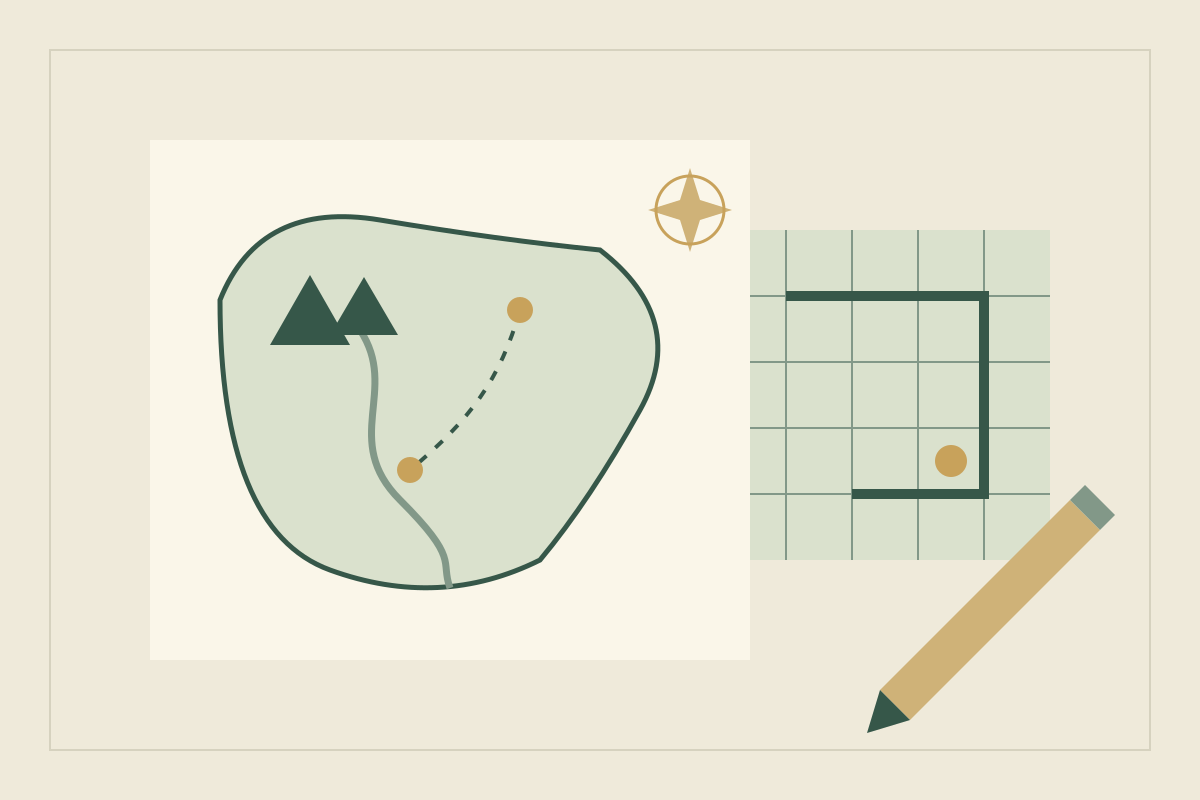
Avant d’ouvrir un logiciel, esquissez la région que votre histoire traverse vraiment. Avec un crayon et une gomme, vous déplacez une chaîne de montagnes en quelques secondes, ce qui compte tant que l’intrigue décide encore où les personnages doivent aller. Une application de dessin généraliste fait la même chose, avec des calques et la touche annuler.
Le guide pour dessiner une région autour d’un voyage difficile couvre cette étape. Revenez aux outils ci-dessous quand l’itinéraire tient debout et que vous savez qui verra la carte.
Pour une carte du monde rapide dans le navigateur : Inkarnate#
Inkarnate est une plateforme de création de cartes en ligne. Sa FAQ cite les cartes de monde et de région, les plans de villes et de villages, les cartes de combat (battlemaps), intérieurs compris, ainsi que les cartes de scène et isométriques. Vous placez des éléments graphiques prêts à l’emploi, comme des tampons (stamps) et des textures, au lieu de dessiner chaque arbre, et la page d’accueil indique que la version gratuite est utilisable aussi longtemps que vous le souhaitez, sans carte bancaire.
L’offre gratuite est volontairement restreinte. D’après la FAQ, elle comprend une petite sélection des éléments graphiques, jusqu’à 3 cartes, l’édition et l’export en résolution 2k au maximum, et une licence d’usage personnel. L’offre Creator porte les exports à 8k et permet d’importer vos propres images ; l’offre Studio ajoute l’usage commercial et les exports en 16k. Il vous faut une connexion internet : la FAQ précise qu’Inkarnate ne peut pas être utilisé hors ligne pour le moment. Elle indique aussi qu’Inkarnate ne revendique aucun droit de propriété sur les cartes que vous créez.
Pour un rendu dessiné à la main sur votre ordinateur : Wonderdraft#
Wonderdraft est une application de bureau dédiée aux cartes du monde. Son site décrit un pinceau qui trace des terres dont le littoral est embelli automatiquement, la génération de masses continentales de différents types, le tracé de rivières et de routes, des groupes de symboles d’arbres et de montagnes appliqués au pinceau, ainsi qu’un choix de thèmes de carte et de styles d’étiquettes prédéfinis. Le site mentionne la prise en charge des stylets, tablettes Wacom comprises : vous pouvez dessiner une côte à la main.
Le logiciel est vendu en achat unique, sans abonnement, fonctionne sans connexion internet et ne comporte pas de DRM. Les dimensions de carte vont de 512 à 8 192 pixels, et la page précise qu’aucune licence commerciale supplémentaire n’est nécessaire. Le système d’exploitation minimal indiqué est Windows 10 64 bits ou Ubuntu. Si vous travaillez sur Mac, vérifiez sur le site la prise en charge actuelle des plateformes.
Pour un monde généré avec son histoire : Azgaar’s Fantasy Map Generator#
Azgaar’s Fantasy Map Generator est une application web gratuite, d’après son dépôt GitHub, et une version de bureau existe pour Windows, macOS et Linux. Il génère une carte dès l’ouverture, puis vous laisse les commandes. Le Quick Start Tutorial détaille les réglages du nombre de cultures, d’États, de provinces, de localités (appelées burgs) et de religions, chacun avec son propre éditeur. Un Lore Editor fixe l’année et l’ère en cours, que le générateur utilise pour dater l’histoire des États et les comptes rendus de batailles.
C’est donc un outil d’une autre nature. Vous obtenez des frontières politiques, des cultures et des religions comme un brouillon à discuter, pas comme une image à décorer. Gardez les frontières qui mettent votre intrigue sous tension, et réécrivez le reste pour l’accorder à votre propre chronologie.
Pour les cartes de combat : Dungeondraft#
Dungeondraft est édité par Megasploot, le développeur de Wonderdraft, et chaque site renvoie à l’autre : Wonderdraft pour les cartes du monde, Dungeondraft pour les cartes de rencontre. Ses fonctionnalités comprennent un système de tuiles, la dispersion d’objets, la peinture de paysages, un éclairage intégré et un générateur de donjons et de grottes. Il propose un export VTT universel ; Foundry VTT et Roll20 sont accessibles via des modules, et plusieurs autres tables virtuelles, comme Encounter+ et MapTool, sont listées comme prises en charge nativement.
Comme Wonderdraft, il s’achète une fois, fonctionne sans internet et indique Windows 10 64 bits ou Ubuntu comme système minimal. Sa FAQ précise que vous pouvez publier ou vendre les cartes qui sont vos créations originales, sans frais ni redevances supplémentaires.
Pour l’impression : vérifiez d’abord le plafond d’export#
La taille d’impression, c’est le nombre de pixels divisé par la résolution que demande votre imprimeur. À 300 pixels par pouce, la pleine largeur d’une page A4 (8,27 pouces) demande environ 2 480 pixels : un export en 2k ne suffit donc pas. Le maximum de 8 192 pixels de Wonderdraft couvre environ 27 pouces à cette densité.
La page Q&A d’Azgaar mentionne un export .svg de la carte complète sous forme d’image vectorielle redimensionnable, des exports PNG et JPEG de la zone visible jusqu’à 8× la résolution, et un export PNG en tuiles pour les images géantes. Dungeondraft propose un filtre d’export adapté à l’impression, et sa FAQ mentionne un réglage de PPI à l’export. Avant de vous engager sur une carte de couverture ou de pages de garde, faites un export d’essai à la taille finale et lisez les étiquettes à 100 % de zoom.
Testez chaque outil sur la même petite région#
Utilisez une seule région inventée pour tous les candidats, afin que la comparaison mesure l’outil et non votre humeur du jour. Appelons-la Salmarche : une côte déchiquetée, un delta où se font face deux ports rivaux, un unique col de montagne, et une tour de guet en ruine sur ce col, là où commence la première scène.
- Dessiner. Tracez le littoral, le fleuve et le col. Dans Wonderdraft, vous peignez la côte au pinceau ; dans le générateur d’Azgaar, vous peignez ou régénérez le relief ; dans Inkarnate, vous placez des textures et des tampons. Notez le temps qu’il faut pour déplacer le col d’une journée de marche vers le nord.
- Nommer. Étiquetez les ports, le col et la tour. Essayez un petit schéma de noms et vérifiez que les étiquettes restent lisibles en dézoomant.
- Zoomer. Transformez la tour de guet en carte de combat. Dungeondraft est fait pour cela, et Inkarnate cite aussi les battlemaps ; un outil de cartes du monde cesse ici d’être le bon.
- Sortir. Exportez la région à la taille voulue, ouvrez le fichier en dehors de l’outil, et vérifiez que vous avez aussi gardé une copie modifiable.
Notez où vous avez calé. Un outil qui rend l’étape 1 agréable et l’étape 4 laborieuse vous coûtera cher plus tard.
Comparer selon la carte dont vous avez besoin#
| La carte dont vous avez besoin | Commencez par évaluer | À vérifier avant de vous engager |
|---|---|---|
| Un brouillon de travail des itinéraires et des frontières | Papier et crayon, ou une application de dessin | Pouvez-vous le redessiner vite quand l’intrigue bouge ? |
| Une carte de monde ou de région rapide, dans le navigateur | Inkarnate | Limites de l’offre gratuite : 3 cartes, exports en 2k, usage personnel uniquement |
| Un rendu dessiné à la main, réalisé hors ligne | Wonderdraft | Systèmes pris en charge : Windows 64 bits ou Ubuntu |
| Un monde généré avec ses États, ses cultures et ses religions | Azgaar’s Fantasy Map Generator | Où votre fichier .map est enregistré et sauvegardé |
| Des cartes de combat pour une table virtuelle | Dungeondraft | La voie d’import de votre table virtuelle |
| Une carte imprimée en grand format ou pour un livre | Un outil dont l’export atteint votre taille d’impression | Les pixels nécessaires à la résolution de votre imprimeur |
Les erreurs courantes dans le choix d’un logiciel de carte#
- Décorer avant que l’itinéraire fonctionne. Un beau littoral ne vous dit pas si le messager traverse le fleuve en une journée. Esquissez d’abord le voyage.
- Prendre l’histoire générée pour le canon. Les États et les religions d’un générateur sont une piste. Quand ils contredisent votre récit, c’est le récit qui gagne.
- Attendre d’un seul outil qu’il couvre toutes les échelles. Le même développeur vend des outils distincts pour les cartes du monde et les cartes de rencontre. Traitez-les comme deux métiers différents.
- Lire « 8K » comme une promesse d’impression. Vérifiez la limite d’export de l’offre que vous avez réellement, et la taille à laquelle vous imprimerez.
- Mettre une carte à usage personnel sur une couverture de livre. Inkarnate réserve l’usage commercial à son offre Studio. Wonderdraft et Dungeondraft n’indiquent aucune licence commerciale supplémentaire, et la page Q&A d’Azgaar précise que les cartes que vous créez vous appartiennent et que vous pouvez les vendre. Lisez les conditions en vigueur avant de publier.
À vérifier avant de vous engager#
- Export. La FAQ d’Inkarnate indique que toutes les cartes peuvent être exportées en images. Le générateur d’Azgaar exporte en SVG, PNG, JPEG, tuiles, GeoJSON et JSON. Dungeondraft y ajoute un export VTT universel. Quel que soit l’outil, conservez un fichier de projet modifiable en plus de l’image.
- Usage hors ligne. Inkarnate exige une connexion. Wonderdraft et Dungeondraft se passent d’internet. L’application de bureau d’Azgaar fonctionne hors ligne, même si sa page Q&A signale que les polices et les textures chargées depuis des URL externes demandent toujours une connexion.
- Propriété des fichiers. Inkarnate ne revendique aucun droit sur vos cartes, mais elles sont stockées dans votre compte en ligne : téléchargez ce dont vous avez besoin. Le tutoriel d’Azgaar avertit que le projet ne peut pas restaurer une carte perdue et que le stockage du navigateur peut être vidé ; gardez donc le fichier .map sur votre machine, avec des copies ailleurs. Wonderdraft et Dungeondraft tournent sur votre ordinateur, ce qui vous laisse la responsabilité des sauvegardes.
- Appareils. La page Q&A d’Azgaar indique que les appareils mobiles ne sont, en général, pas pris en charge. Vérifiez sur le site officiel de chaque outil les systèmes d’exploitation compatibles, et essayez-le sur la machine que vous utiliserez.
Une fois la carte réalisée, le comparatif entre Obsidian et World Anvil présente deux façons de rattacher des notes à une image de carte, et la sélection d’outils plus large couvre le reste des notes d’un monde.
Sources
- Inkarnate: Create fantasy maps online · 11 octobre 2026
- Inkarnate: Frequently asked questions · 11 octobre 2026
- Wonderdraft: Features and requirements · 11 octobre 2026
- Dungeondraft: Features, requirements and FAQ · 11 octobre 2026
- Azgaar’s Fantasy Map Generator: GitHub repository · 11 octobre 2026
- Azgaar’s Fantasy Map Generator wiki: Quick Start Tutorial · 11 octobre 2026
- Azgaar’s Fantasy Map Generator wiki: Q&A · 11 octobre 2026