Respuesta breve
Elige la herramienta según el mapa que necesitas. Traza primero las rutas en papel. Para un mapa rápido de un mundo o una ciudad en el navegador, considera Inkarnate, cuyo plan gratuito se limita a 3 mapas, exportaciones de 2k y uso personal. Para un aspecto dibujado a mano hecho sin conexión, considera Wonderdraft; para un mundo generado con estados, culturas y religiones, el gratuito Azgaar’s Fantasy Map Generator; para mapas de batalla en un tablero virtual, Dungeondraft. Si vas a imprimir, revisa antes la resolución de exportación. Esta selección se basa en la documentación oficial, no en pruebas prácticas.
Una herramienta de mapas responde a una pregunta más concreta que «cuál hace el mapa más bonito». Lo que eliges es la función del mapa: fijar por dónde corre el río mientras escribes el borrador, dar a los jugadores un mundo que puedan señalar con el dedo, entregarte un continente con las naciones ya repartidas, escenificar un combate en una cripta o aguantar la impresión en las guardas de un libro. Cada una de esas tareas favorece una herramienta distinta, y una de ellas no necesita ningún programa.
Esta selección está organizada por necesidades, sin puntuaciones. Los datos de cada producto proceden de su sitio oficial, su documentación o su repositorio, consultados el 11 de octubre de 2026; no hemos probado las herramientas unas contra otras. No incluimos precios porque cambian, así que revisa las condiciones vigentes antes de pagar.
Para un boceto de trabajo: papel y lápiz o cualquier aplicación de dibujo#
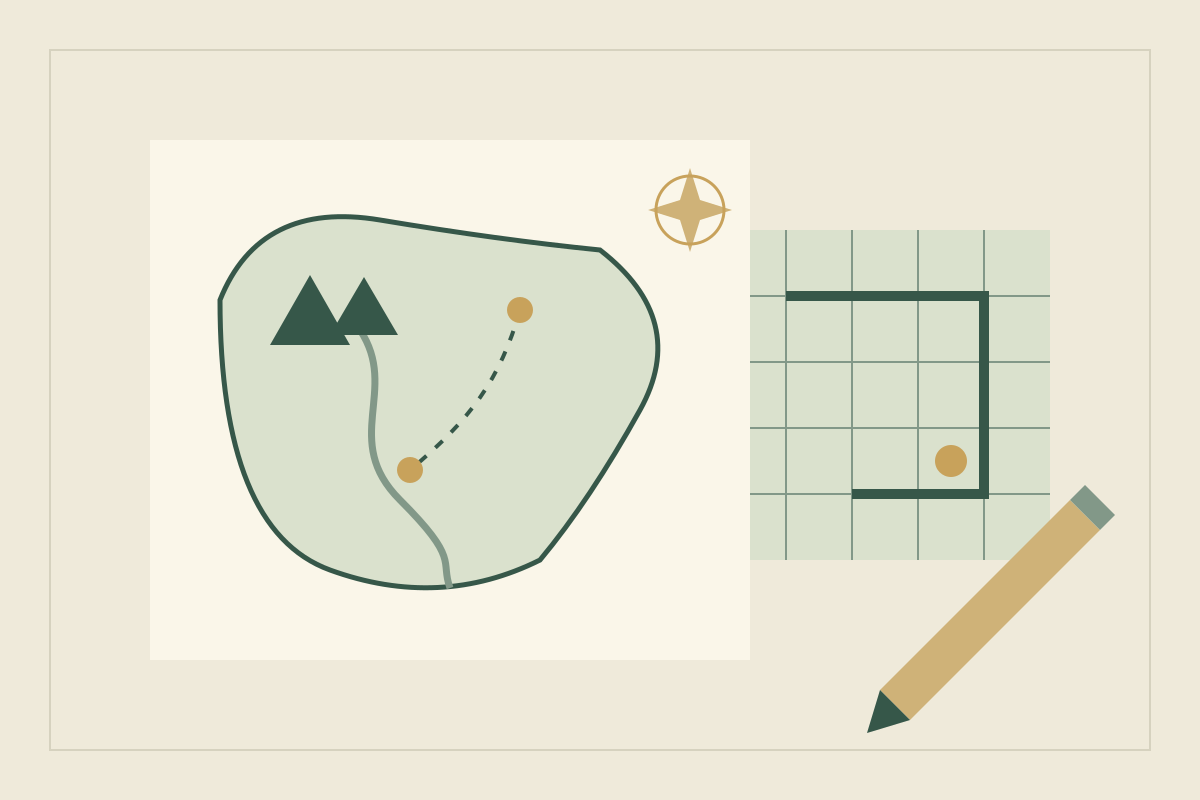
Antes de abrir un programa, esboza la región que tu historia atraviesa de verdad. Con un lápiz y una goma puedes mover una cordillera en segundos, algo que importa mientras la trama todavía decide adónde deben ir los personajes. Una aplicación de dibujo genérica hace lo mismo con capas y la opción de deshacer.
La guía para dibujar una región en torno a un viaje difícil cubre esta etapa. Vuelve a las herramientas de abajo cuando la ruta funcione y sepas quién verá el mapa.
Para un mapa del mundo rápido en el navegador: Inkarnate#
Inkarnate es una plataforma en línea para crear mapas. Sus preguntas frecuentes enumeran mapas de mundos y regiones, mapas de ciudades y pueblos, mapas de batalla (incluidos interiores) y mapas de escenas e isométricos. En lugar de dibujar cada árbol, colocas elementos gráficos ya hechos, como sellos y texturas, y la página de inicio dice que puedes usar la versión gratuita todo el tiempo que quieras, sin tarjeta de crédito.
El plan gratuito es pequeño a propósito. Según las preguntas frecuentes, incluye una pequeña selección de los elementos gráficos, hasta 3 mapas, edición y exportación a una resolución máxima de 2k y una licencia de uso personal. El plan Creator sube las exportaciones a 8k y permite cargar ilustraciones propias; el plan Studio añade el uso comercial y las exportaciones a 16k. Necesitas conexión a internet, y las preguntas frecuentes indican que por ahora Inkarnate no se puede usar sin conexión. También dicen que Inkarnate no reclama la propiedad de los mapas que creas.
Para un aspecto dibujado a mano en tu propio ordenador: Wonderdraft#
Wonderdraft es una aplicación de escritorio para mapas de mundos. Su sitio describe cómo pintar masas de tierra con pincel y obtener costas que se embellecen automáticamente, generar masas de tierra de distintos tipos, trazar ríos y caminos, pintar grupos de símbolos de árboles y montañas, y elegir entre temas de mapa seleccionados y ajustes predefinidos para los rótulos. Indica compatibilidad con lápices digitales, incluidas las tabletas Wacom, así que puedes dibujar una costa a mano.
Se vende en un único pago, sin suscripción, no necesita conexión a internet y no lleva DRM. Las dimensiones del mapa van de 512 a 8192 píxeles, y la página indica que no hay licencias comerciales adicionales. El sistema operativo mínimo que figura es Windows 10 de 64 bits o Ubuntu. Si trabajas con Mac, consulta en el sitio la compatibilidad actual.
Para un mundo generado con historia: Azgaar’s Fantasy Map Generator#
Azgaar’s Fantasy Map Generator es una aplicación web gratuita, según su repositorio de GitHub, y tiene una versión de escritorio para Windows, macOS y Linux. Genera un mapa en cuanto se abre y luego te cede los controles. El tutorial de inicio rápido enumera ajustes para el número de culturas, estados, provincias, asentamientos (los llama burgs) y religiones, cada uno con su propio editor. Un editor de trasfondo (Lore Editor) fija el año y la era actuales, que el generador usa para fechar la historia de los estados y los partes de batalla.
Eso lo convierte en otro tipo de herramienta. Obtienes fronteras políticas, culturas y religiones como un borrador con el que discutir, no como una imagen que decorar. Conserva las fronteras que generan presión para tu trama y reescribe el resto para que encaje en tu propia cronología.
Para mapas de batalla: Dungeondraft#
Dungeondraft es obra de Megasploot, el desarrollador de Wonderdraft, y cada sitio remite al otro: Wonderdraft para mapas de mundos, Dungeondraft para mapas de encuentros. Su lista de funciones incluye un sistema de teselas, dispersión de objetos, pintura de paisaje, iluminación integrada y un generador integrado de mazmorras y cuevas. Ofrece una exportación VTT universal; Foundry VTT y Roll20 se alcanzan mediante módulos, y otros tableros virtuales, como Encounter+ y MapTool, figuran como compatibles de forma nativa.
Igual que Wonderdraft, se compra con un único pago, funciona sin internet y pide como mínimo Windows 10 de 64 bits o Ubuntu. Sus preguntas frecuentes dicen que puedes publicar o vender los mapas que sean creación original tuya, sin tarifas ni regalías adicionales.
Para imprimir: revisa primero el límite de exportación#
El tamaño de impresión es el número de píxeles dividido entre la resolución que pide tu imprenta. A 300 píxeles por pulgada, el ancho completo de una página A4 (8,27 pulgadas) necesita unos 2480 píxeles, así que una exportación de 2k se queda corta. El máximo de 8192 píxeles de Wonderdraft cubre unas 27 pulgadas a esa densidad.
Las preguntas y respuestas de Azgaar enumeran una exportación .svg del mapa completo como imagen vectorial escalable, exportaciones PNG y JPEG del área visible con hasta 8 veces la resolución y una exportación PNG en mosaico para imágenes gigantes. Dungeondraft incluye un filtro de exportación apto para impresión, y sus preguntas frecuentes mencionan un ajuste de PPI de exportación. Antes de comprometerte con un mapa de cubierta o de guardas, exporta una prueba al tamaño final y lee los rótulos con el zoom al 100 %.
Prueba cada herramienta con la misma región pequeña#
Usa una única región inventada para todas las candidatas, de modo que la comparación mida la herramienta y no tu humor de ese día. Llámala la Marisma Salada: una costa recortada, un delta fluvial con dos puertos rivales, un único paso de montaña y una atalaya en ruinas sobre el paso, donde empieza la primera escena.
- Dibuja. Haz la costa, el río y el paso. En Wonderdraft pintas la costa con pincel; en el generador de Azgaar pintas o regeneras el terreno; en Inkarnate colocas texturas y sellos. Fíjate en cuánto tardas en mover el paso un día de camino hacia el norte.
- Nombra. Rotula los puertos, el paso y la atalaya. Prueba un pequeño patrón de nombres y comprueba si los rótulos siguen siendo legibles cuando alejas el zoom.
- Acerca el zoom. Convierte la atalaya en un mapa de batalla. Dungeondraft está hecho para esto, e Inkarnate también incluye mapas de batalla; aquí una herramienta de mapas de mundos deja de ser la adecuada.
- Sal. Exporta la región al tamaño que necesitas, abre el archivo fuera de la herramienta y confirma que también guardaste una copia editable.
Anota dónde te atascaste. Una herramienta que hace del paso 1 un placer y del paso 4 un engorro te pasará factura más adelante.
Compara según el mapa que necesitas#
| El mapa que necesitas | Empieza evaluando | Comprueba antes de decidirte |
|---|---|---|
| Un borrador de trabajo con rutas y fronteras | Papel y lápiz o una aplicación de dibujo | ¿Puedes redibujarlo rápido cuando cambia la trama? |
| Un mapa rápido de un mundo o una región en el navegador | Inkarnate | Límites del plan gratuito: 3 mapas, exportaciones de 2k, solo uso personal |
| Un aspecto dibujado a mano, hecho sin conexión | Wonderdraft | Sistemas compatibles: Windows de 64 bits o Ubuntu |
| Un mundo generado con estados, culturas y religiones | Azgaar’s Fantasy Map Generator | Dónde se guarda tu archivo .map y cómo haces copia de seguridad |
| Mapas de batalla para un tablero virtual | Dungeondraft | Cómo importa los mapas tu tablero virtual |
| Una impresión grande o un mapa para un libro | Una herramienta cuya exportación llegue a tu tamaño de impresión | Píxeles necesarios a la resolución de tu imprenta |
Errores comunes al elegir una herramienta de mapas#
- Decorar antes de que la ruta funcione. Una costa preciosa no te dice si el mensajero cruza el río en un día. Esboza primero el viaje.
- Tomar la historia generada como canon. Los estados y las religiones de un generador son un punto de partida. Cuando contradicen tu historia, gana la historia.
- Esperar una sola herramienta para todas las escalas. El mismo desarrollador vende herramientas distintas para mapas de mundos y mapas de encuentros. Trátalos como trabajos diferentes.
- Leer «8K» como una promesa de impresión. Revisa el límite de exportación del plan que tienes de verdad y el tamaño al que vas a imprimir.
- Poner un mapa de uso personal en la cubierta de un libro. Inkarnate reserva el uso comercial a su plan Studio. Wonderdraft y Dungeondraft no indican licencias comerciales adicionales, y las preguntas y respuestas de Azgaar dicen que los mapas que creas son tuyos y puedes venderlos. Lee las condiciones vigentes antes de publicar.
Qué comprobar antes de decidirte#
- Exportación. Las preguntas frecuentes de Inkarnate dicen que todos los mapas se pueden exportar como imágenes. El generador de Azgaar exporta SVG, PNG, JPEG, mosaicos, GeoJSON y JSON. Dungeondraft añade una exportación VTT universal. Sea cual sea la herramienta, guarda un archivo de proyecto editable además de la imagen.
- Uso sin conexión. Inkarnate necesita conexión. Wonderdraft y Dungeondraft no necesitan internet. La aplicación de escritorio de Azgaar funciona sin conexión, aunque sus preguntas y respuestas advierten que las fuentes y texturas cargadas desde URL externas siguen necesitando conexión.
- Propiedad de los archivos. Inkarnate no reclama la propiedad de tus mapas, pero estos viven en tu cuenta en línea, así que descarga lo que necesites. El tutorial de Azgaar advierte que el proyecto no puede recuperar un mapa perdido y que el almacenamiento del navegador puede borrarse, así que guarda el archivo .map en tu propio equipo, con copias en otro lugar. Wonderdraft y Dungeondraft se ejecutan en tu ordenador, lo que deja las copias de seguridad en tus manos.
- Dispositivos. Las preguntas y respuestas de Azgaar dicen que, en general, los dispositivos móviles no son compatibles. Revisa los sistemas operativos compatibles de cada herramienta en su sitio oficial y pruébala en el equipo que vas a usar.
Cuando ya tengas el mapa, la comparativa entre Obsidian y World Anvil analiza dos maneras de vincular notas a la imagen de un mapa, y la selección general de herramientas cubre el resto de las notas de un mundo.
Fuentes
- Inkarnate: Create fantasy maps online · 11 de octubre de 2026
- Inkarnate: Frequently asked questions · 11 de octubre de 2026
- Wonderdraft: Features and requirements · 11 de octubre de 2026
- Dungeondraft: Features, requirements and FAQ · 11 de octubre de 2026
- Azgaar’s Fantasy Map Generator: GitHub repository · 11 de octubre de 2026
- Azgaar’s Fantasy Map Generator wiki: Quick Start Tutorial · 11 de octubre de 2026
- Azgaar’s Fantasy Map Generator wiki: Q&A · 11 de octubre de 2026