In breve
Crea un solo libro di Yazar.io per il romanzo, tieni solo le sezioni che la storia usa e rinominale con i termini del tuo mondo, e imposta il template dei campi di ogni sezione prima di inserire il cast, perché le modifiche ai template non toccano mai le schede esistenti. Collega le schede scrivendo un nome o @, leggi il pannello dei backlink di una pagina prima di rivederla e lega gli eventi della cronologia ai personaggi e ai luoghi coinvolti. Tieni i segreti nelle note, che la wiki condivisibile non include mai. La Cronologia si può pubblicare ed è spenta per impostazione predefinita. Esporta il libro in Markdown o JSON dalle impostazioni del libro. Yazar.io si concentra sul mondo dietro la storia, quindi il manoscritto resta in Word o Google Docs. La ricerca rapida funziona all’interno di un solo libro e il piano gratuito consente 2 libri e 15 schede modificabili per tipo di entità in ogni libro; Glossario, Cronologia, Note e Citazioni sono illimitati. Yazar.io archivia descrizioni delle entità, note e valori dei campi personalizzati cifrati con AES-256-GCM.
Il tuo manoscritto vive in Word o Google Docs, e può restare lì. Quello che ti serve accanto è un posto che risponda in pochi secondi alle domande che sorgono a metà stesura: chi ha le chiavi della chiusa, su quale sponda del canale si trova il mercato, quanti anni aveva Edric quando cedette la diga. Yazar.io è pensato proprio per questa divisione dei compiti. Organizza il mondo che sta dietro un romanzo e lascia la prosa all’editor che usi già (funzionalità).
L’ordine della configurazione conta, perché quasi tutte le scelte si cambiano senza fatica, tranne una. Questa guida segue un romanzo fantasy autoconclusivo inventato, Il pedaggio della palude, ambientato a Sallow Fen, una città di palafitte e chiuse. Tamsin Vey custodisce la Chiusa della Diga dopo sua madre, Agathe. Suo fratello Edric guida le barche per i Guardiani dei Canneti del capitano Hale, e il Registro degli Annegati annota ogni debito contratto con la palude.
Crea il libro e scegli le sezioni#
Crea un nuovo libro, dagli un titolo e scegli un genere. Il genere decide quali sezioni sono aperte all’inizio: a un libro fantasy, per esempio, vengono suggerite Razze e Incantesimi, mentre il genere «Other» (altro) ti lascia scegliere tu ogni sezione (FAQ sulle sezioni, aggiornamenti). Se prima vuoi vedere un mondo già completo, ogni nuovo account ha un libro di esempio in sola lettura (Sample Book) da esplorare (funzionalità).
Poi sfoltisci. L’area Sections delle impostazioni del libro (Book Settings nell’interfaccia in inglese) nasconde le sezioni che non usi e cambia l’ordine delle altre; nascondere una sezione la toglie dal menu senza eliminarne le schede (FAQ sui nomi delle sezioni). Pro aggiunge fino a 3 sezioni personalizzate per libro (aggiornamenti), e con Book Settings > Section Names puoi rinominare quelle esistenti solo per questo libro. Il nuovo nome compare nella barra laterale, nella ricerca, nelle etichette dei campi e nella wiki pubblicata, mentre schede e link restano com’erano (aggiornamenti).
| Sezione | Nel Pedaggio della palude | Perché |
|---|---|---|
| Personaggi | Tenuta | Tamsin, Agathe, Edric, il capitano Hale, gli equipaggi delle barche |
| Luoghi | Tenuta | La Chiusa della Diga, il Mercato delle Palafitte, i canali esterni |
| Organizzazioni | Rinominata «Guardiani e gilde» | I Guardiani dei Canneti e le gilde del mercato |
| Ambientazione | Rinominata «Legge della palude» | Il Registro degli Annegati e le regole del pedaggio |
| Oggetti, Glossario | Tenute | Le chiavi della chiusa; parole della palude come «diritto di chiusa» |
| Razze, Creature, Incantesimi, Credenze | Nascoste | Per ora niente in questa storia ne ha bisogno |
| Albero genealogico, Cronologia, Note | Tenute | Vedi sotto |
Imposta i template dei campi prima di inserire il cast#
Ogni sezione ha il suo template dei campi: i campi del profilo con cui parte ogni nuova scheda di quella sezione. Puoi scegliere campi già pronti o crearne di tuoi, di tipi come testo, numero, data, scelta, casella di spunta e relazione. Una modifica al template vale solo da quel momento in poi e non cambia mai le schede esistenti (aggiornamenti), ed è per questo che il passaggio viene prima di inserire venti personaggi. Il piano gratuito consente 20 campi personalizzati per scheda (piani).
Tieni il template corto quanto le domande che ti fai mentre scrivi. Nel Pedaggio della palude, Personaggi riceve quattro campi:
Personaggi: template dei campi
Ruolo                   scelta: custode, guardiano, mercante, barcaiolo
Prima apparizione       testo: numero del capitolo
Gilda                   relazione: una scheda in Guardiani e gilde
In debito col Registro  casella di spunta
I campi di relazione funzionano in entrambe le direzioni, quindi la pagina dei Guardiani dei Canneti elenca Edric senza che tu debba aggiungerlo lì. Ogni scheda ha anche un nome, un riassunto e un corpo di testo formattato (come funziona). Scrivi il riassunto con cura, perché la ricerca rapida lo legge.
Collega le schede scrivendo i nomi o @#
Scrivi il nome di una scheda in un testo qualsiasi e Yazar.io crea il link, oppure digita @ per scegliere la scheda da un elenco. Ogni pagina ha un pannello dei backlink (collegamenti in entrata), chiamato Linked pages nell’interfaccia in inglese, che mostra che cosa la cita (funzionalità). I nomi nelle note si collegano allo stesso modo (aggiornamenti). È la funzione che ripaga la configurazione: scrivi frasi normali e i collegamenti si costruiscono da soli.
Ecco come rende in fase di revisione. A metà della stesura decidi che il Registro degli Annegati lo tengono le gilde del mercato, non i Guardiani dei Canneti. Prima di toccare qualsiasi cosa, apri la pagina del Registro e leggi il suo pannello dei backlink: la scheda di Tamsin, quella del capitano Hale, la Chiusa della Diga e una nota sul capitolo 12 lo citano tutte. Correggi la scheda del Registro, poi scorri quell’elenco dall’alto in basso.
Il pannello conosce solo il testo che usa il nome della scheda. Una riga nella scheda di Agathe che parla del «libro dei debiti» lì non comparirà. Ovunque un fatto dipenda da un’altra scheda, nomina quella scheda o collegala con @.
Disegna l’albero genealogico e la cronologia#
Albero genealogico#
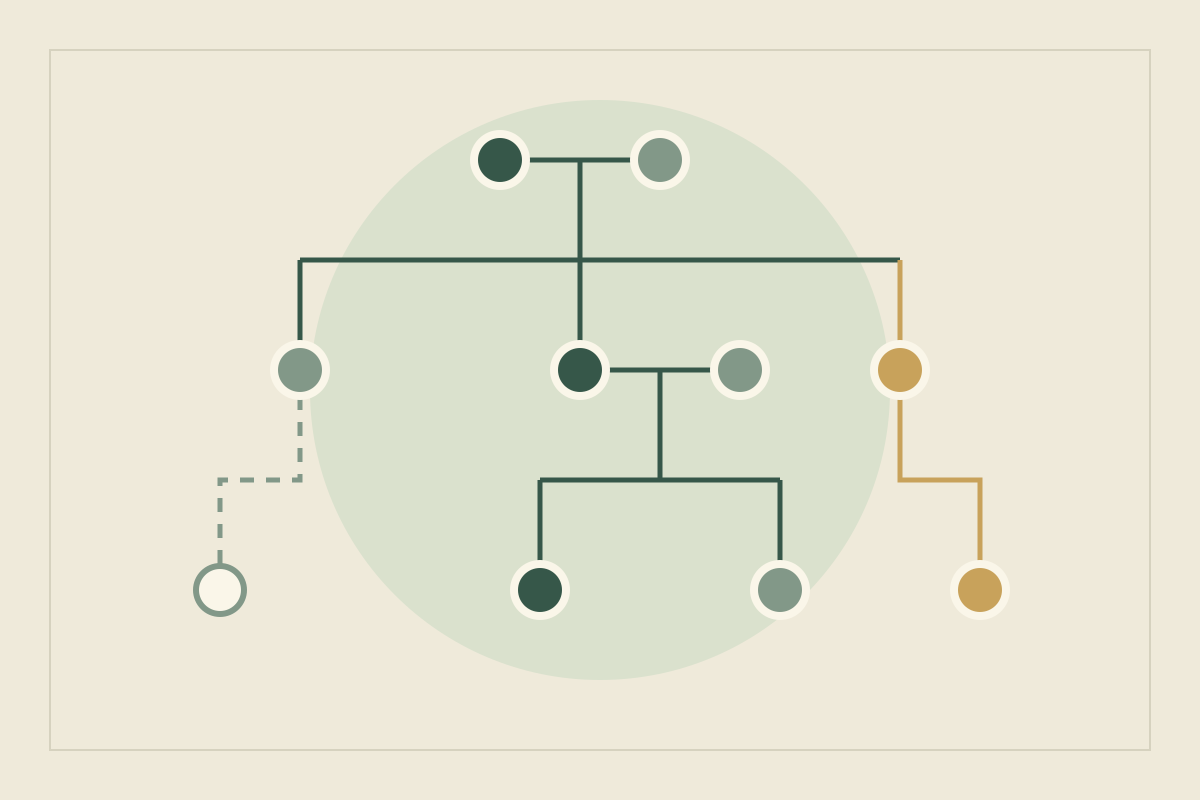
Ogni personaggio compare come nodo nell’Albero genealogico. Trascinane uno su un altro per collegarli, poi fai clic su un collegamento per cambiarne il tipo o eliminarlo. Una relazione impostata sull’albero compare nel profilo del personaggio, e una impostata nel profilo compare sull’albero (albero genealogico). I tipi di relazione sono madre, padre, figlio, coniuge e fratello o sorella. A Sallow Fen, Agathe è la madre di Tamsin e di Edric, e i due sono fratelli.
Il vero padre di Edric è la rivelazione che arriva verso la fine del libro, quindi quel legame resta fuori dall’albero finché non decidi che cosa mostrerà la wiki. Per le linee contese e la successione, leggi come creare l’albero genealogico di una dinastia.
Eventi della cronologia#
Un evento della cronologia ha un titolo, una data scritta in testo libero e una breve nota, quindi «Terza Piena, primavera» funziona come qualsiasi calendario. La cronologia è un unico elenco: trascina un evento per spostarlo e, se ti servono fili paralleli, segnalali nei titoli degli eventi (cronologia). Aggiungi i personaggi che vi prendono parte e il luogo in cui si svolge. La pagina di ogni personaggio e di ogni luogo elenca poi i suoi eventi in ordine cronologico, e con un clic su uno di essi ci arrivi (aggiornamenti).
Aggiungi «La diga cede» con Agathe ed Edric come partecipanti e la Chiusa della Diga come luogo, e tutte e tre le pagine lo mostrano al suo posto nella sequenza. Poiché le date sono in testo libero, i calcoli, come l’età di Edric quella primavera, restano a carico tuo. La guida alla timeline spiega come pianificare quella sequenza.
Segui le questioni aperte nelle note#
Le note contengono tutto ciò che non è ancora deciso. Ogni nota ha un tipo, come Scene Idea, Character Note o Plot Idea (idea per una scena, nota sul personaggio, idea di trama), e uno stato: Idea, In corso, Usata, Da rivedere o Archiviato. Cita un personaggio in una nota e la nota compare nella pagina di quel personaggio (note per la storia, aggiornamenti). Le note sono illimitate in entrambi i piani (piani).
«Agathe sa chi è il padre di Edric?» nasce come Plot Idea nello stato Idea. Passa a In corso mentre scrivi il capitolo 19, a Usata quando la scena è sulla pagina e a Da rivedere se una revisione la sposta. Gli stati trasformano le tue note in un piano per raccontare la lore senza infodump.
Tieni i segreti fuori dalla wiki pubblica#
Qualsiasi libro può diventare una wiki di sola lettura dalle impostazioni del libro, con visibilità privata, non in elenco o pubblica (Private, Unlisted, Public); puoi aggiungere una password (chi può vedere la wiki). Scegli tu quali sezioni compaiono e puoi nascondere singole schede (dettagli sulla wiki). Le note non vengono mai incluse. La Cronologia si può pubblicare ed è disattivata per impostazione predefinita (wiki, aggiornamenti).
| Materiale nel Pedaggio della palude | Dove sta | Nella wiki? |
|---|---|---|
| Il vero padre di Edric | Una nota, finché il capitolo 19 non è definitivo | Mai: le note non vengono condivise |
| Chi viene a sapere del Registro, e quando | Gli eventi della cronologia e le loro note | Solo se attivi la Cronologia; è disattivata per impostazione predefinita |
| La scheda del capitano Hale | Personaggi, senza alcun accenno al segreto | Solo se Personaggi è visibile |
| I legami familiari | L’Albero genealogico, solo madre e fratelli | Solo se mostri l’albero |
| Una scheda su cui non hai ancora deciso | Nascosta nella wiki | No, finché resta nascosta |
La regola che ne segue: tutto ciò che chi legge non deve ancora sapere va in una nota, perché le note non vengono mai condivise, oppure la sua scheda resta nascosta. Lascia la Cronologia spenta se i suoi eventi rovinerebbero il libro. Prima di condividere il link, apri la wiki come la vedrebbe chi legge.
Esporta, e ciò che resta accanto al libro#
La sezione Export delle impostazioni del libro scarica l’intero libro in Markdown, cioè un .zip con un file leggibile per ogni scheda, oppure in JSON. Entrambi i formati includono le note, la cronologia e i collegamenti tra le schede (FAQ sull’esportazione). Fai un’esportazione dopo ogni stesura completa e conservala insieme ai file del manoscritto. Yazar.io archivia descrizioni delle entità, note e valori dei campi personalizzati cifrati con AES-256-GCM (privacy).
Yazar.io si concentra sul mondo dietro la storia, quindi il manoscritto resta in Word o Google Docs (funzionalità). I luoghi vivono nel testo e nei campi; disegna la mappa altrove, partendo da un viaggio difficile. Un solo account tiene le schede, e chi legge usa la wiki. Se sposti una bibbia della storia già esistente, non c’è importazione, quindi ribatti o incolli il testo (FAQ sull’uso offline). La ricerca rapida (Ctrl+K o Cmd+K) funziona nel libro aperto (aggiornamenti). Il piano gratuito consente 2 libri e 15 schede modificabili per tipo di entità in ogni libro; Glossario, Cronologia, Note e Citazioni sono illimitati. Se un account torna al piano gratuito, le schede oltre il limite restano visibili ed esportabili, ma in sola lettura. Yazar Pro costa 6,99 $ al mese o 54,99 $ all’anno, come confermato dal team di Yazar.io il 21 ottobre 2026; la pagina dei prezzi mostra la valuta locale e i prezzi possono variare in base alla regione.
Configuralo per un romanzo autoconclusivo o per una serie#
Ogni libro è uno spazio di lavoro a sé: niente viene condiviso automaticamente tra un libro e l’altro, quindi le schede andrebbero riportate a mano (come funziona). Questo, insieme al fatto che la ricerca resta dentro un libro, orienta la scelta.
| Impostazione | Romanzo autoconclusivo | Serie |
|---|---|---|
| Libri su Yazar.io | Uno per il romanzo | Uno per l’intera serie, così ricerca e link raggiungono ogni volume |
| Template dei campi | Ruolo, primo capitolo, relazioni principali | Aggiungi il volume a «Prima apparizione», più un campo per ciò che sa chi legge |
| Date della cronologia | Testo libero nel calendario del mondo | Fai iniziare ogni data con il volume, come «Libro 2, Terza Piena» |
| Wiki | Pubblicala dopo l’uscita, oppure non pubblicarla affatto | Nascondi le schede i cui segreti vengono svelati in un volume successivo |
| Piano | Un cast contenuto può stare nel piano gratuito | 15 schede modificabili per sezione si riempiono in fretta; Pro indica le schede come illimitate |
Una serie ha bisogno anche di riferimenti precisi per ogni fatto, di un registro di ciò che sa chi legge e di momenti fissi per gli aggiornamenti; la guida su come tenere una bibbia della serie spiega queste abitudini con qualsiasi strumento.
Errori comuni nella configurazione#
| Errore | Soluzione |
|---|---|
| Inserire il cast e solo dopo progettare il template | Prova prima i campi su due o tre schede; le modifiche al template non raggiungono mai le schede esistenti |
| Lasciare aperte tutte le sezioni suggerite | Nascondi ciò che la storia non usa; nascondere una sezione ne conserva le schede |
| Descrivere una scheda senza nominarla | Usa il suo nome o @, altrimenti il pannello dei backlink non può elencare la menzione |
| Mettere una rivelazione in una scheda visibile nella wiki | Tienila in una nota, o nascondi la scheda nella wiki |
| Un libro di Yazar.io per ogni volume di una serie | Un solo libro per la serie, così ricerca e link la coprono tutta |
| Considerare l’esportazione un viaggio di andata e ritorno | È una copia da leggere e da tenere come backup; non c’è importazione |
Se stai ancora confrontando gli strumenti, i migliori strumenti di worldbuilding mette Yazar.io accanto a Obsidian, World Anvil e Campfire, attività per attività.
Fonti
- Yazar.io: Features · 21 ottobre 2026
- Yazar.io: Plans and limits · 21 ottobre 2026
- Yazar.io: Product updates · 21 ottobre 2026
- Yazar.io: Shareable wiki · 21 ottobre 2026
- Yazar.io FAQ: What can I organize in yazar.io? · 11 ottobre 2026
- Yazar.io FAQ: Can I rename sections to fit my own universe? · 11 ottobre 2026
- Yazar.io FAQ: How does worldbuilding work in yazar.io? · 11 ottobre 2026
- Yazar.io FAQ: Can I export my data? · 11 ottobre 2026
- Yazar.io FAQ: Can I use yazar.io without an internet connection? · 11 ottobre 2026
- Yazar.io: Family tree · 11 ottobre 2026
- Yazar.io: Timeline · 11 ottobre 2026
- Yazar.io: Story notes · 11 ottobre 2026
- Yazar.io: Shareable wiki visibility and sections · 11 ottobre 2026
- Yazar.io: World Anvil vs yazar.io · 11 ottobre 2026
- Yazar.io: Worldbuilding software for game writers · 11 ottobre 2026
- Yazar.io: Privacy policy · 21 ottobre 2026
- Yazar.io: Who can see my Shareable Wiki? · 21 ottobre 2026